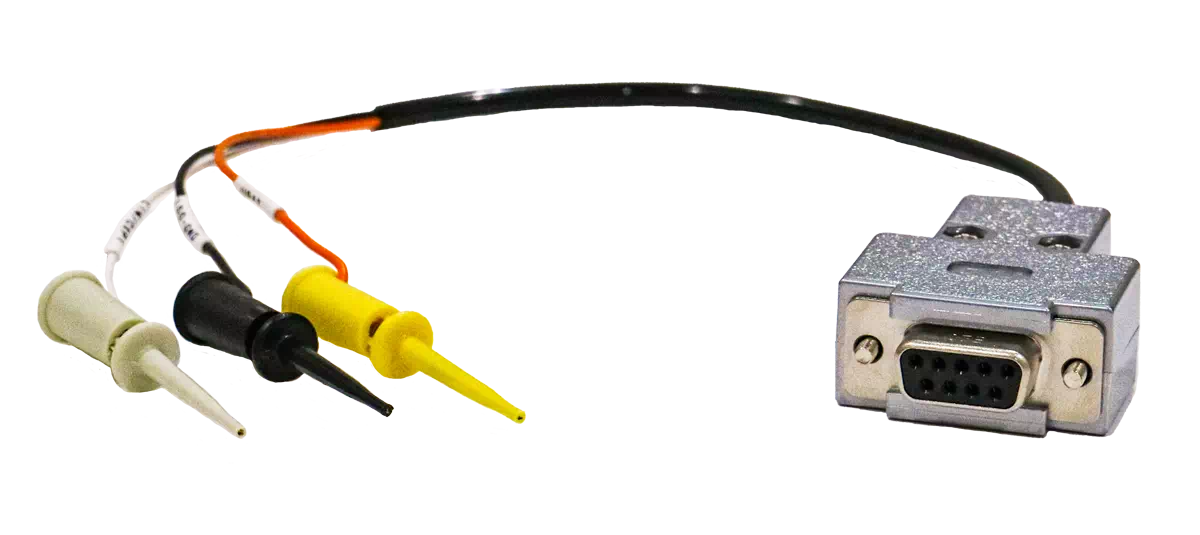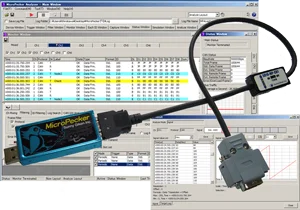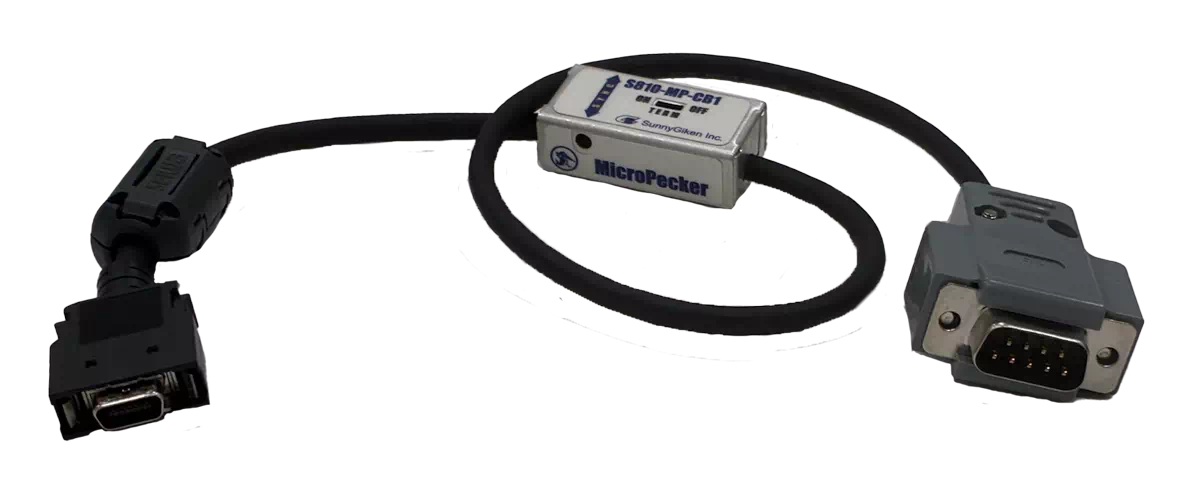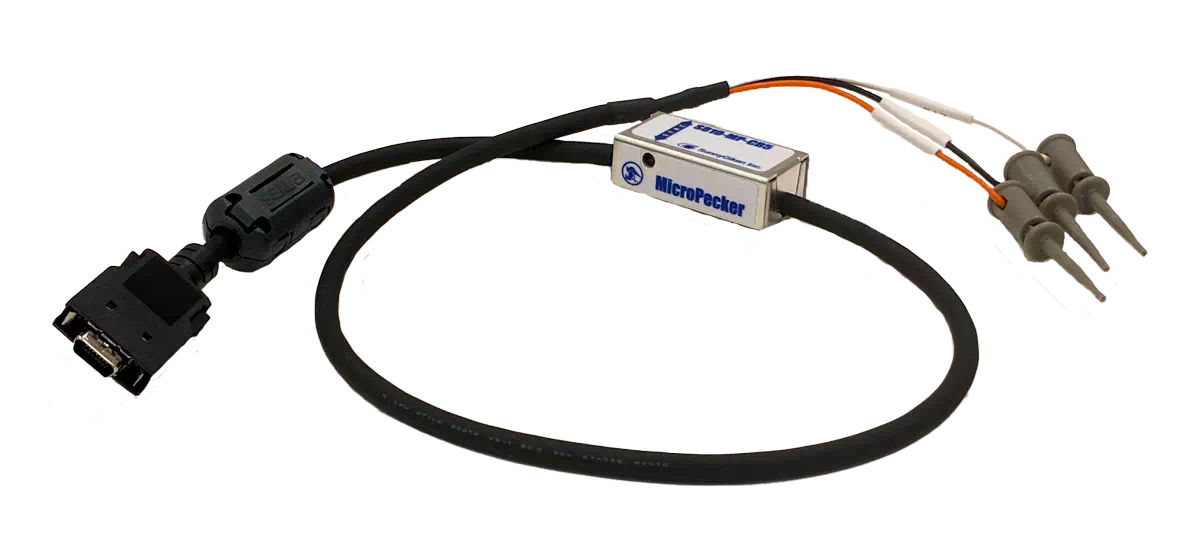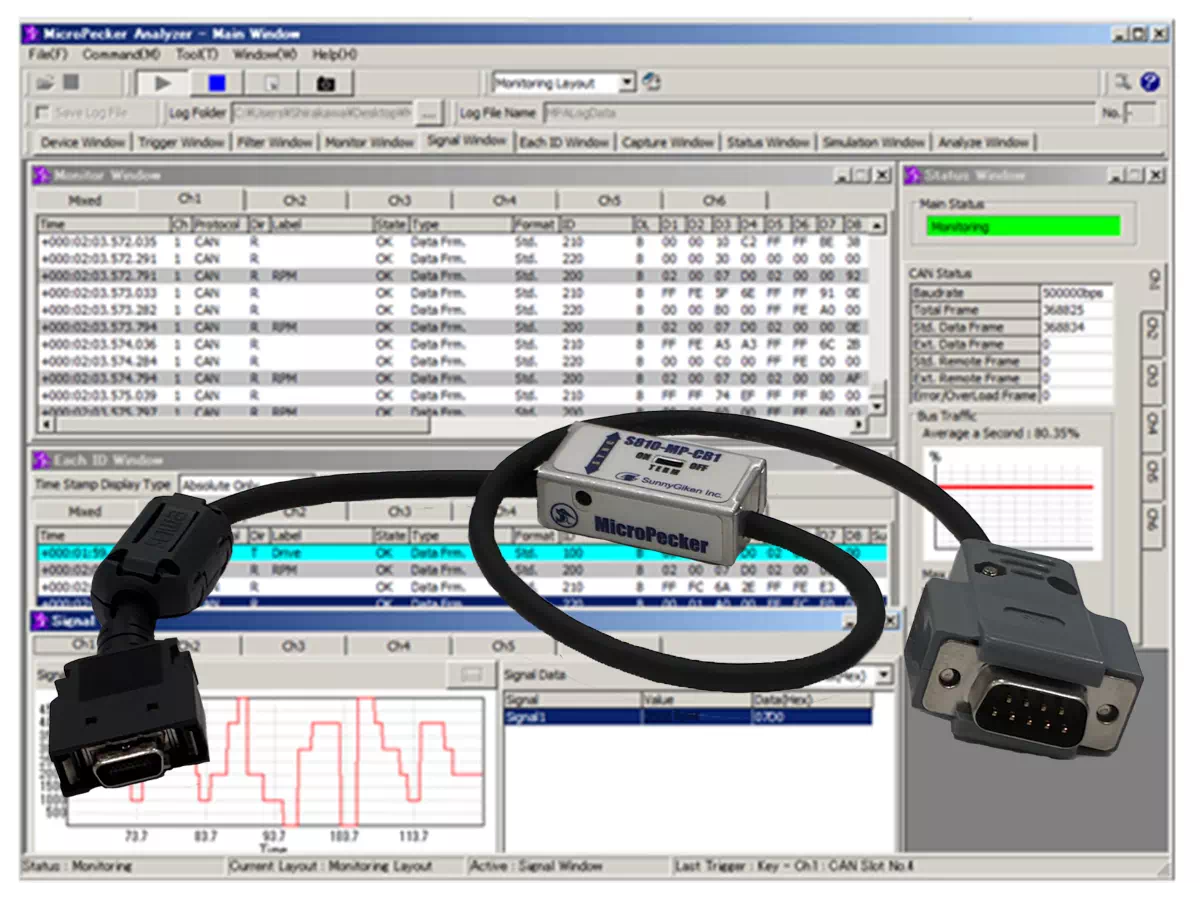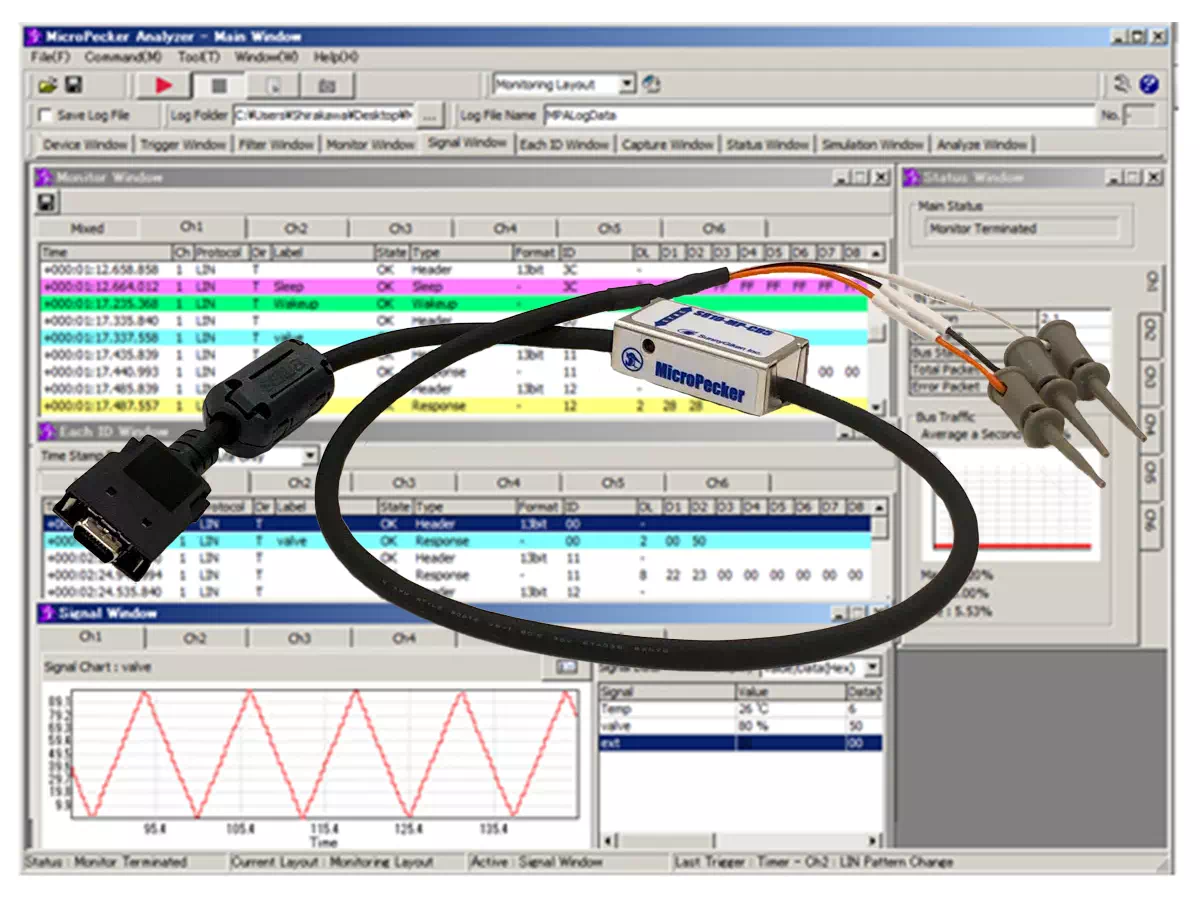
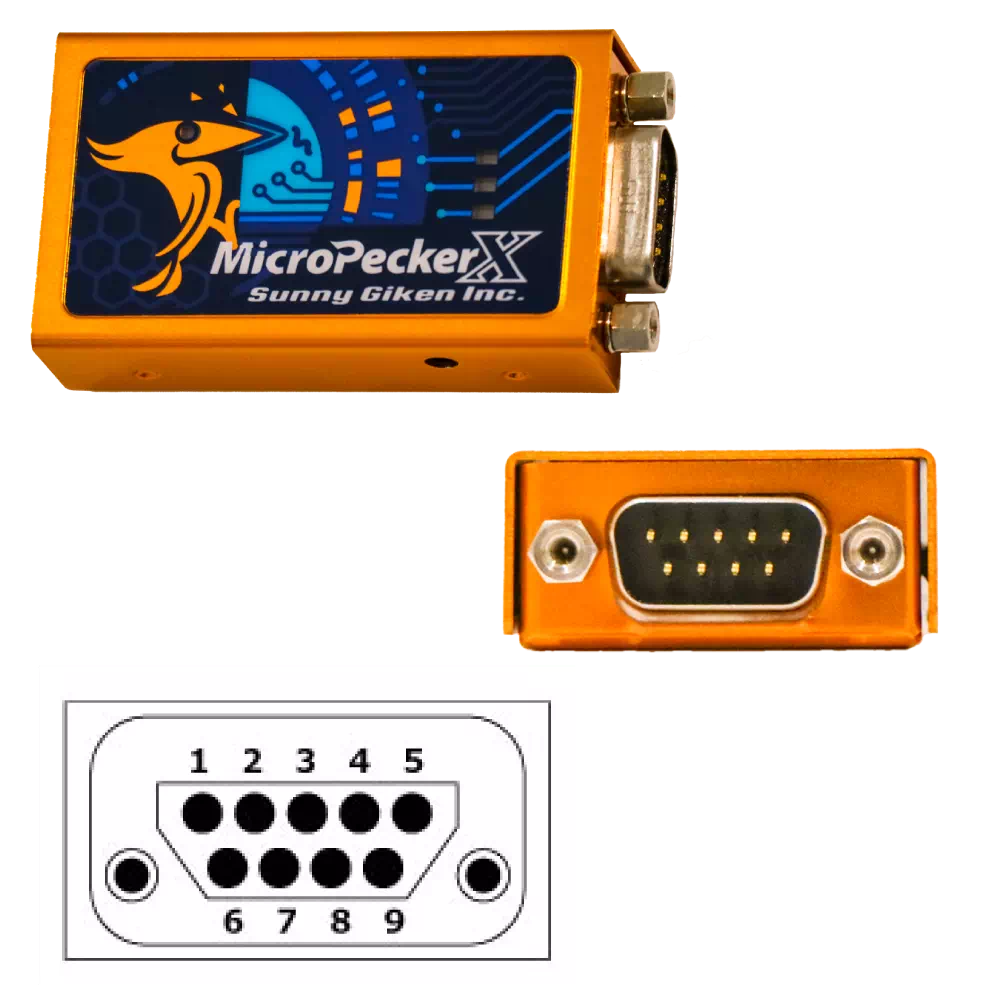
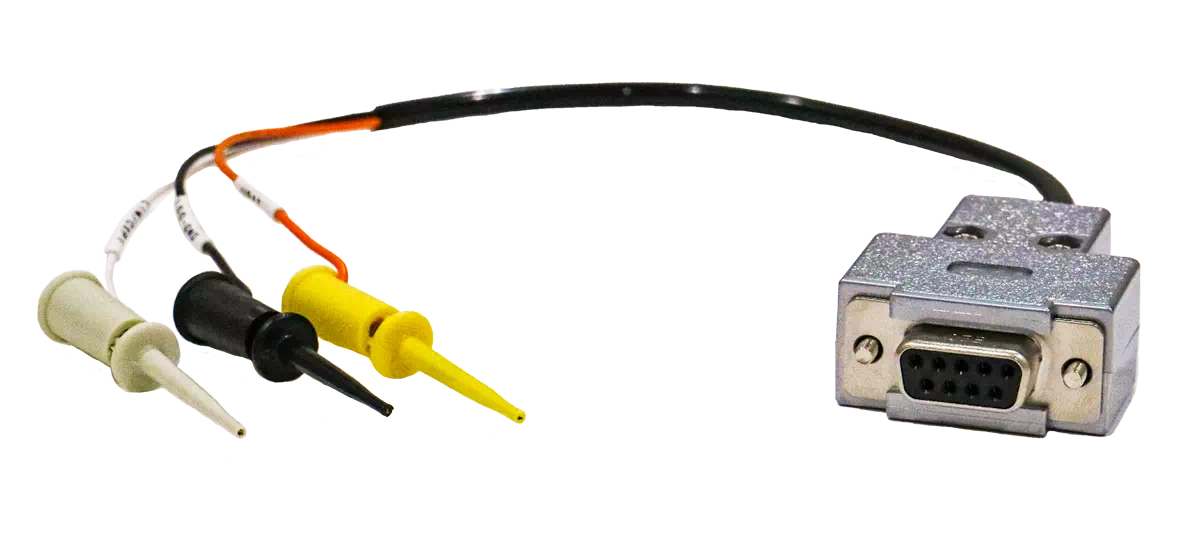
S810-MX-CB3
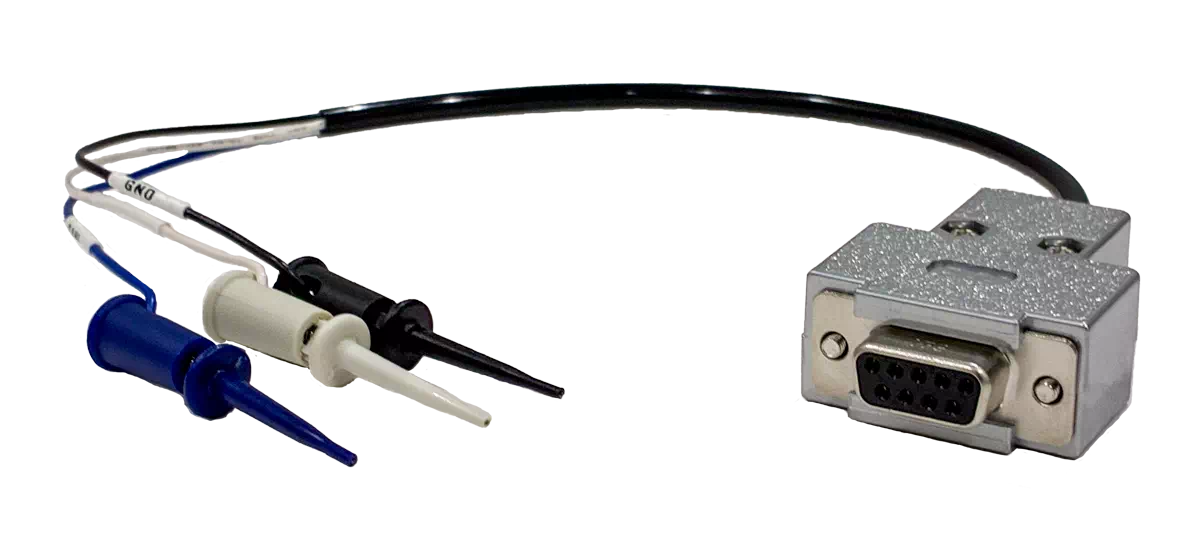
LIN 1chクリップケーブル
LIN・VBAT・GNDを独立したクリップで接続する0.3 mのケーブルです。LINバス側のVBATは外部から供給します。
S810-MX-CB3の製品情報


MicroPeckerX LIN Analyzer Plusは、LIN通信に対応した高機能通信アナライザツールです。小型サイズの本体にLINインターフェースを搭載し、マスター・スレーブシミュレーション機能を備えたGUIアプリケーションが付属します。オプションのDIO/ADライセンスを追加すると、外部信号との同期モニタリングやトリガー連動により、車載システムの総合的な評価が可能です。
MicroPeckerX LIN Analyzer Plusは、LIN 1chを備えたUSB接続の通信アナライザです。ヘッダーとレスポンスのモニタに加え、マスター・スレーブのシミュレーション、LDFを使った信号表示、ログの記録・解析に対応します。
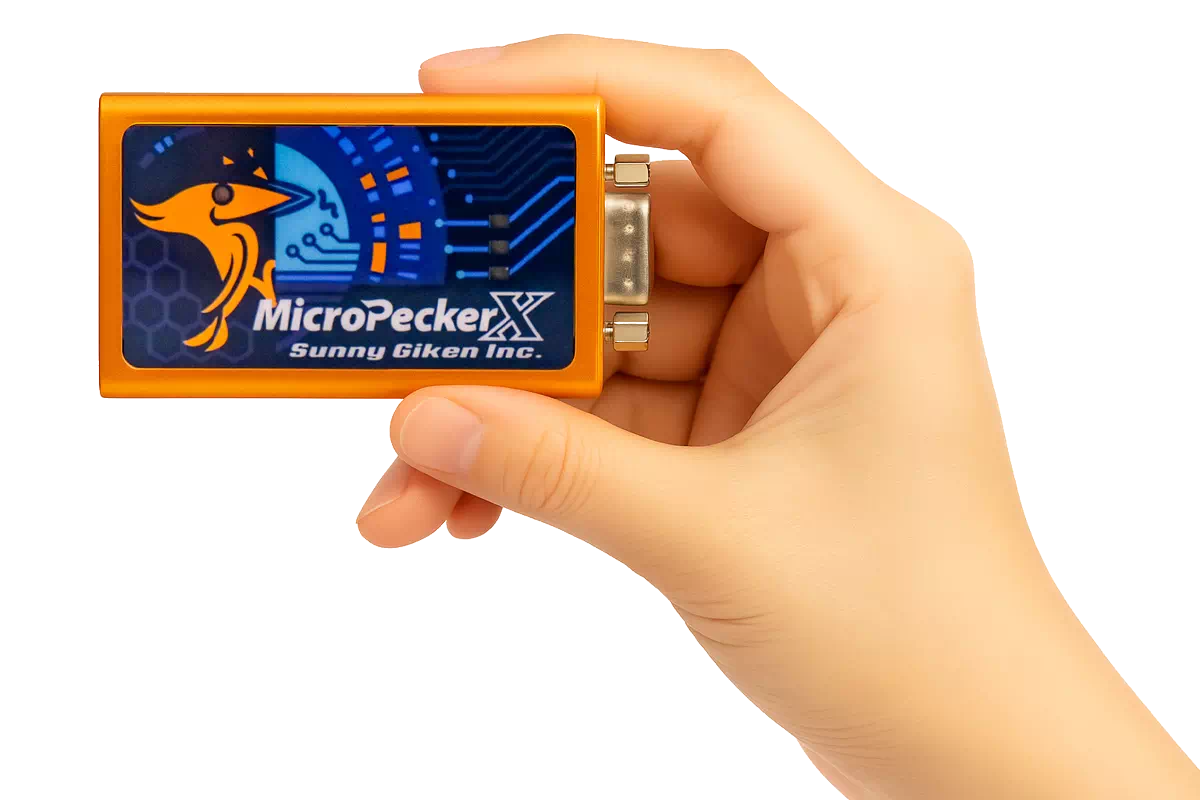
65 × 35 × 16 mm、45 gの小型本体。PCとはUSBで接続・給電し、LINバスには別売ケーブルで接続します。モニタ専用のNoneモードを選ぶと、フレームを送信せずにバス上の通信を確認できます。
寸法は端子の突起部を除きます。USB給電とは別に、LINバス側のVBAT用外部電源が必要です。
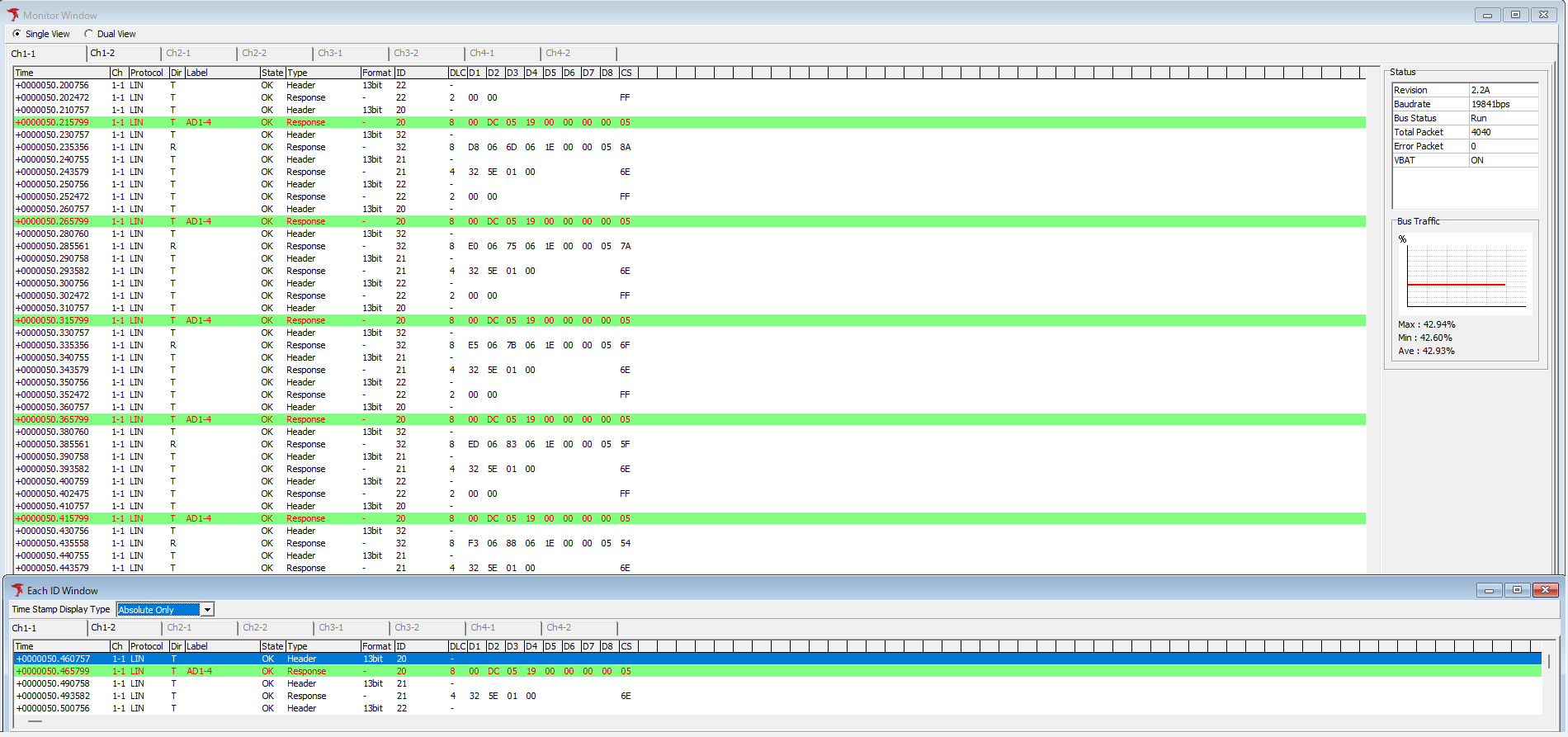
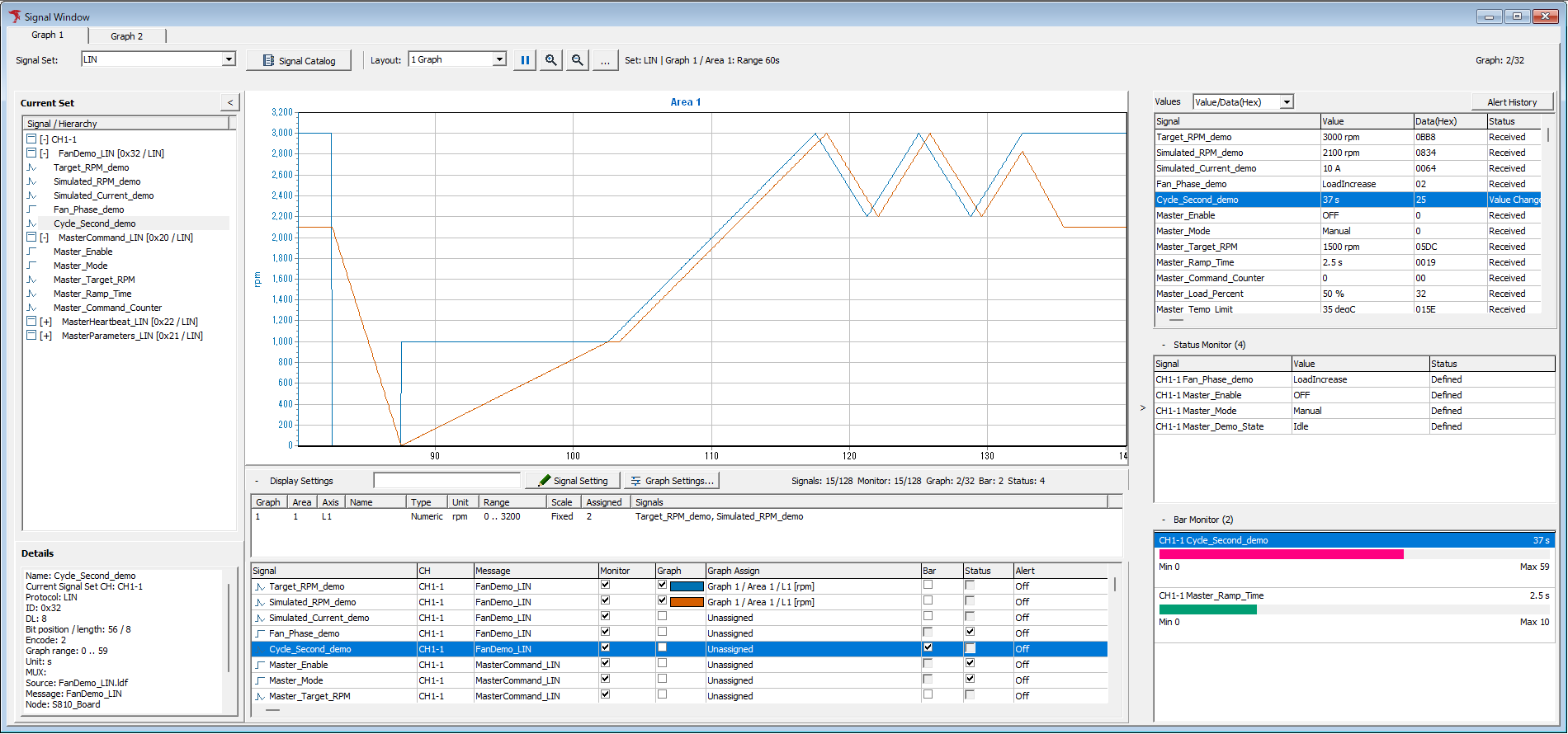
フレームモニタではID・データ・時刻とエラーを確認。LDFの信号定義を取り込むと、データを物理値・単位・状態名として表示し、変化を波形で確認できます。同じGUIで、評価対象の相手となるマスター・スレーブの動作も設定できます。
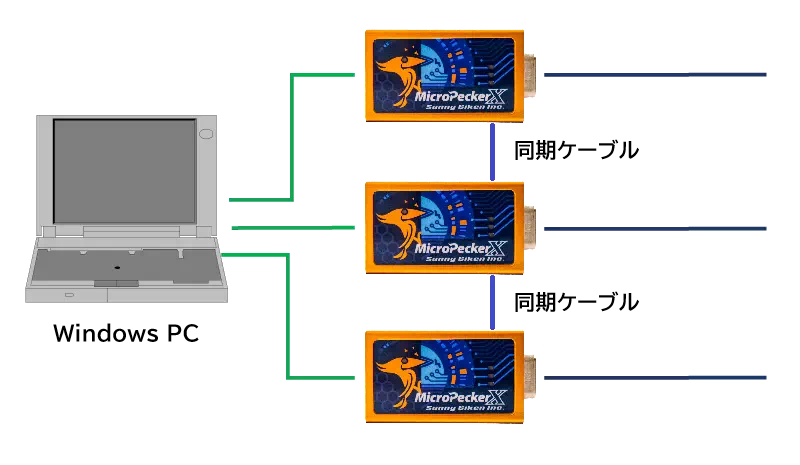
本体1台でLIN 1ch、最大4台を同期接続して4chへ拡張できます。CAN FDアナライザとの混在同期にも対応し、CAN / CAN FDとLINをまたぐECUの動作を確認できます。
混在する場合も本体は合計4台までです。DIO / ADの利用には別売ライセンスが必要です。
同期と接続の仕様を見る通信が流れているかを調べるモニタから、ECUを動かすためのシミュレーションへ。フレームと信号値の両方を使い、準備・評価・振り返りを進められます。
| 作業 | フレーム | シグナル |
|---|---|---|
| 見る | ヘッダー・レスポンス・エラーを確認 | 物理値・状態・波形を表示 |
| 送る | マスターのスケジュール送信・スレーブ応答 | LDFの定義から送信値を設定 |
| 記録する | フレーム・キーを条件にログ記録 | 信号の閾値で記録を開始・停止 |
| 解析する | ID・エラー・ラベルで検索・抽出 | 保存ログの波形・値・時刻差を確認 |
LDFの信号・フレーム・スケジュールを取り込み、モニタや解析、送信設定へ利用できます。取り込み・利用先への採用・動作開始は別の操作です。
モニタ
マスター・スレーブのシミュレーションを使った試験で、評価対象ECUとの通信を確認。フレームの送受信と信号値の変化を見比べて、応答や動作を調べられます。
Header・Response・エラーを、方向・時刻・IDとともに確認できます。Each IDではIDごとの最新データを表示。フィルタとラベルで、調べたい通信へ絞り込めます。
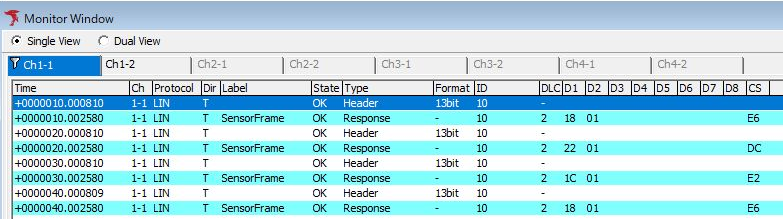
LDFの信号定義を取り込み、データを物理値・単位・状態名として表示。目標回転数とシミュレーション回転数を波形で比較し、値一覧・状態・バー表示でも各信号を確認できます。
Simulation ModeをNoneにすると、LN1からフレームを送信せずに、動作中のLINバスをモニタできます。
ヘッダーはマスターが送信します。レスポンスはフレームごとに定義された送信元(publisher)が担当し、マスターの場合もスレーブの場合もあります。LINリビジョン・通信速度・ID別条件は接続先に合わせて設定します。
マスター・スレーブシミュレーション
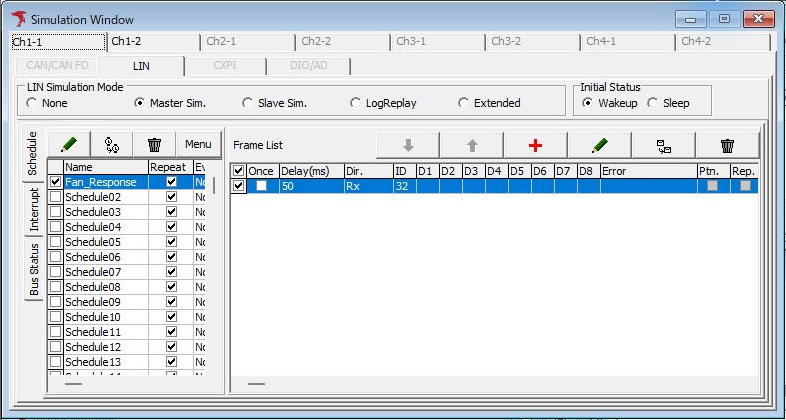
LN1をマスター役にし、スケジュールに従ってヘッダーを送信。評価対象のスレーブECUからのレスポンスを受信して、動作を確認できます。
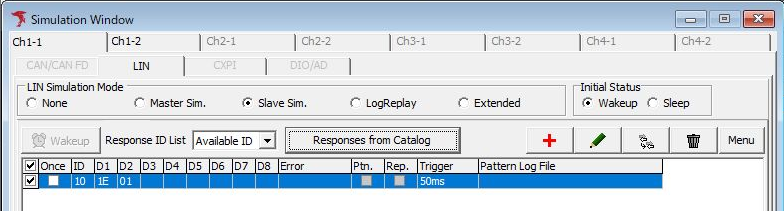
LN1をスレーブ役にし、評価対象のマスターECUから受信したヘッダーに応答。レスポンスのデータやエラーを設定して、ECUの動作を確認できます。
マスターは最大32スケジュール・64フレームを設定でき、割り込み送信やWakeup / Sleepにも対応。スレーブは最大64レスポンスを登録でき、パターンファイルで応答データを順に変える評価も行えます。
LogReplayでは通信ログを読み込み、再生設定に従ってマスターとして送信します。単転送・リピート、初回オフセット、ログ・キーによる開始条件を設定できます。
Master Sim.のDir. Rxはヘッダーのみを送信し、Dir. Txはヘッダーとレスポンスを送信します。マスター動作を使う際は、バス上のマスターと送信内容を確認してください。スレーブ応答はヘッダー受信を契機に送信し、ヘッダーなしでは自発送信しません。
LDFとシグナル
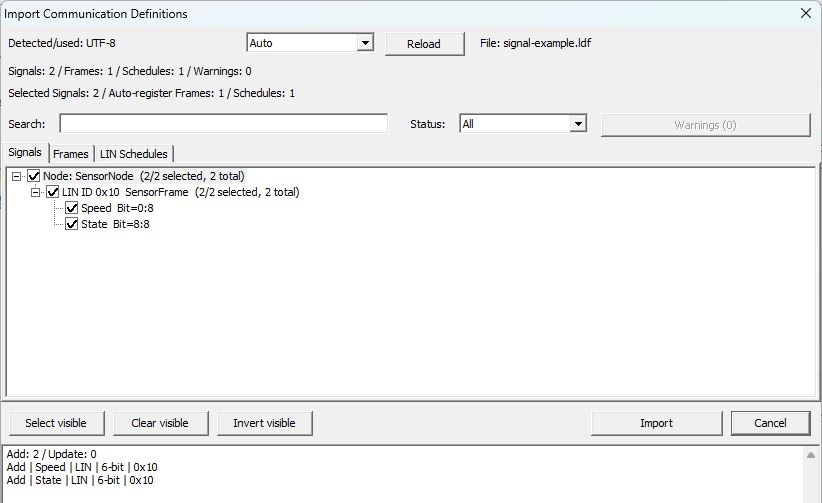
Signal CatalogへLDFを取り込み、使う信号をSignal Setへ追加してCHと表示先を割り当てます。信号の係数・オフセットや状態定義に従って、受信データを物理値・単位・状態名で確認できます。
取り込んだスケジュールはMaster Sim.へ採用。Slave Sim.にはスレーブが送信元(publisher)のレスポンスを選んで採用します。Physical / Logical / Rawで初期値を入力し、対応するHEXデータを確認できます。

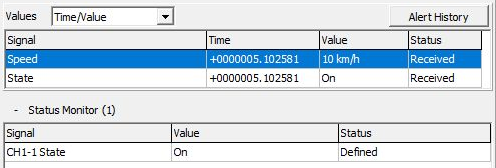
実送信デモではSpeedを10 km/h、StateをOnとして表示。元のフレームとCH・ID・方向を照合して、信号値を確認できます。
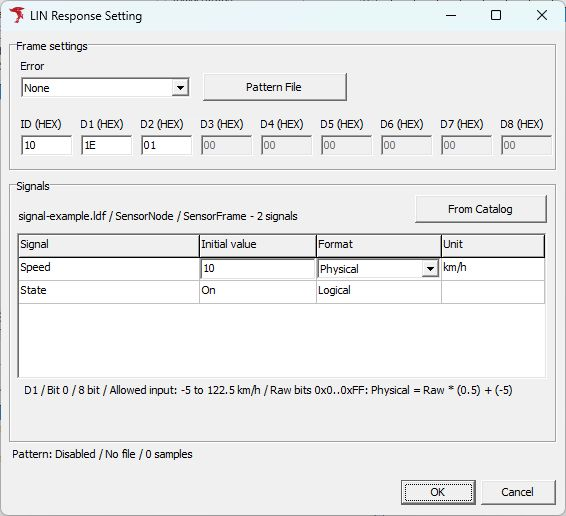
レスポンスのSpeedに10 km/h、StateにOnを入力すると、定義に従ってHEXデータ1E 01へ反映されます。値を変えた条件でECUを評価できます。
記録とアラート
フリーランでの記録のほか、フレーム・キー・数値シグナルを条件に記録区間を設定できます。例えばSpeedが10 km/h以上で開始し、8 km/h以下で停止する設定が可能です。
信号の上限・下限や状態などを条件に、通知と履歴を表示できます。ログの記録開始・停止を制御するSignal Triggerとは別に設定します。
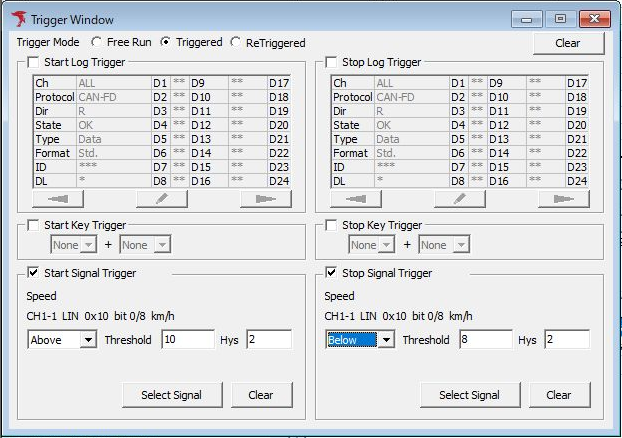
信号トリガーは適格な数値バスシグナルを対象にします。派生信号・ASCII・状態名だけを返す信号は対象外です。
保存ログ解析
ID・エラー・ラベルでログを抽出し、時刻やフレームを検索。Signal AnalysisではLDFなどの定義を使って波形・値を表示し、カーソル時刻や同じログ内のA/Bマーカーで時間差・値の差を調べられます。解析した信号値はCSVへ出力できます。
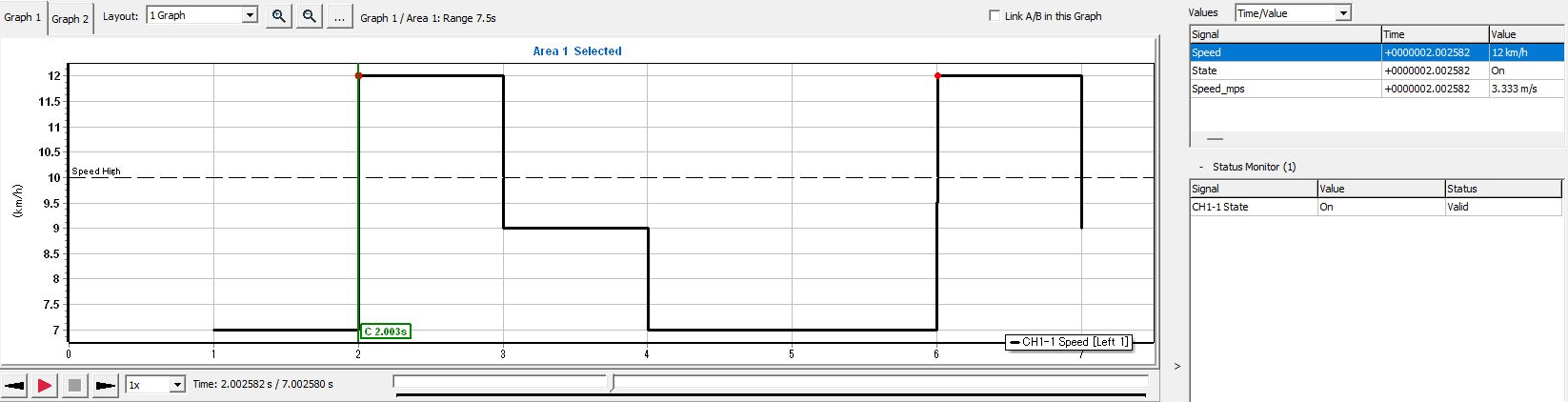
Signal Analysisは取得済みログのオフライン解析です。画面内の再生操作ではバスへ送信しません。実バスへの再送はSimulationのLogReplayを使用します。
通信条件、シミュレーション、シグナル機能、本体・PCの動作環境をまとめています。LINバス側の電源と、USBによる本体給電を分けてご確認ください。
| チャンネル | LIN 1ch / 本体1台 |
|---|---|
| 対応リビジョン | LIN 1.3 / 2.0 / 2.1 / 2.2 / 2.2A |
| カスタム通信速度 | 500 bps〜20 kbps(1 bps単位) |
| プリセット通信速度 | 500 / 600 bps、1 / 1.2 / 2.4 / 4.8 / 5 / 9.6 / 10 / 10.417 / 14.4 / 15 / 19.2 / 20 / 25 kbps |
| ID別設定 | データ長 / チェックサム |
| モニタ専用モード | None(フレーム送信なし) |
|---|---|
| タイムスタンプ分解能 | 1 μs |
| 表示 | ヘッダー / レスポンス / エラー、Each ID |
| 記録モード | フリーラン / 開始・終了トリガー / 再トリガー |
| トリガー条件 | 指定フレーム / キー / 数値シグナル閾値 |
| 保存 | 通信ログCSV / 容量は保存先ディスクに依存 |
| マスター | 最大32スケジュール / 最大64フレーム |
|---|---|
| スケジュール切替 | タイマー / ログ / キー / 手動 |
| 切替タイマー | 50 ms〜24時間 |
| 割り込み送信 | 最大16フレーム / Wakeup・Sleep |
| スレーブ | 最大64レスポンス / 応答データ・有効状態を設定 |
| エラー設定 | マスターヘッダー / マスター・スレーブのレスポンス |
| 定義 | LDF取り込み / 手動登録 |
|---|---|
| Catalog | 最大10,000シグナル |
| Signal Set | 最大10セット / 1セット最大128信号 |
| 変換 | Raw / Formula / Value Table / BCD / ASCII |
| 表示 | 値一覧 / グラフ / バー / 状態 / アラート履歴 |
| グラフ対象 | 最大32信号 / 2タブ / 1タブ最大4エリア |
| 送信設定への採用 | LDFのスケジュール / スレーブレスポンス |
| ログ再生 | マスターとして再送 / 単転送・リピート |
|---|---|
| 再生分解能 | 1 ms |
| 初回オフセット | 0〜60,000 ms |
| フレーム解析 | ID・エラー・ラベルの抽出、時刻・フレーム・ラベル検索 |
| 信号解析 | 値・波形、カーソル、A/Bマーカー、CSV出力 |
| Signal Analysis入力 | 全CH・全期間の合計5,000,000フレームまで |
| 同期モニタ | 本体4台 / 最大LIN 4ch |
|---|---|
| 混在同期 | CAN / CAN FDとLINを組み合わせ、本体合計4台まで |
| 同期対象 | モニタ / シミュレーション / ログ再生 |
| 同期インターフェース | 本体に2ポート / 同期ケーブルで接続 |
| ホスト接続 | USB 2.0 Hi-Speed / Micro-B |
| 外部信号(別売) | DIO 4ch / AD 1ch(S810-MX-DA1) |
25 kbpsはプリセットの選択値です。カスタム設定の上限は20 kbpsです。Signal Setの128信号には、派生信号の計算に必要な入力信号を含みます。
Signal Analysisは保存ログの解析です。実バスへの再送はLogReplayを使用します。モニタログキャプチャと保存ログのバス負荷解析には対応しません。
| 本体電源 | USBバスパワー(5 V / 300 mA) |
|---|---|
| 寸法 | 65(W)×35(D)×16(H)mm(突起部を除く) |
| 重量 | 45 g |
| LINコネクタ | D-sub 9ピン |
| VBAT供給 | D-subから外部供給 |
| VBAT入力 | 8〜24 V / 100 mA以内 |
| 保護回路 | ESD / 逆接続 / 過電流 |
| OS | Windows 11 / 10 / 8.1(各64 bit) |
|---|---|
| CPU | Intel / AMD x86(Core i5 / Ryzen 5以上推奨) |
| メモリ | 8 GB以上推奨 |
| ディスク空き容量 | 10 GB以上(長時間記録には追加容量が必要) |
| 画面解像度 | 1920 × 1080以上推奨 |
| USB | USB 2.0 Hi-Speed / 接続する本体台数分のポート |
本体はUSBで給電します。LINバス側には、別途8〜24 VのVBAT外部電源が必要です。VBATの絶対最大定格40 Vは、通常の動作電圧範囲ではありません。
USBは左側のメインポートを使用し、右側のサブポートのキャップは外さないでください。同期ケーブルの挿抜はモニタ停止中に行ってください。
DIO / ADの利用には別売ライセンスが必要です。外部信号端子の入力条件・配線はS810-MX-DA1の仕様をご確認ください。
使用中はPCのスリープ、ディスク停止、CPUクロック低下などの省電力動作を無効にしてください。仮想環境は動作保証対象外です。USBハブを使う場合は、外部給電するセルフパワー対応機器をご使用ください。
| 1 | DIO4 |
|---|---|
| 2 | DIO2 |
| 3 | ISO-GND(LIN側) |
| 4 | AD |
| 5 | GND(DIO / AD用) |
| 6 | DIO3 |
| 7 | LIN |
| 8 | DIO1 |
| 9 | VBAT |
LIN側のISO-GND(3番)と、DIO / AD用GND(5番)を区別して配線します。DIO / AD端子は別売機能です。
本体とControl Softwareで、モニタ・シミュレーション・記録・解析を利用できます。LINケーブルとLINバス側の外部電源は、別途ご用意ください。
付属のControl Softwareとユーザーズマニュアルは、Webからダウンロードしてご利用いただけます。
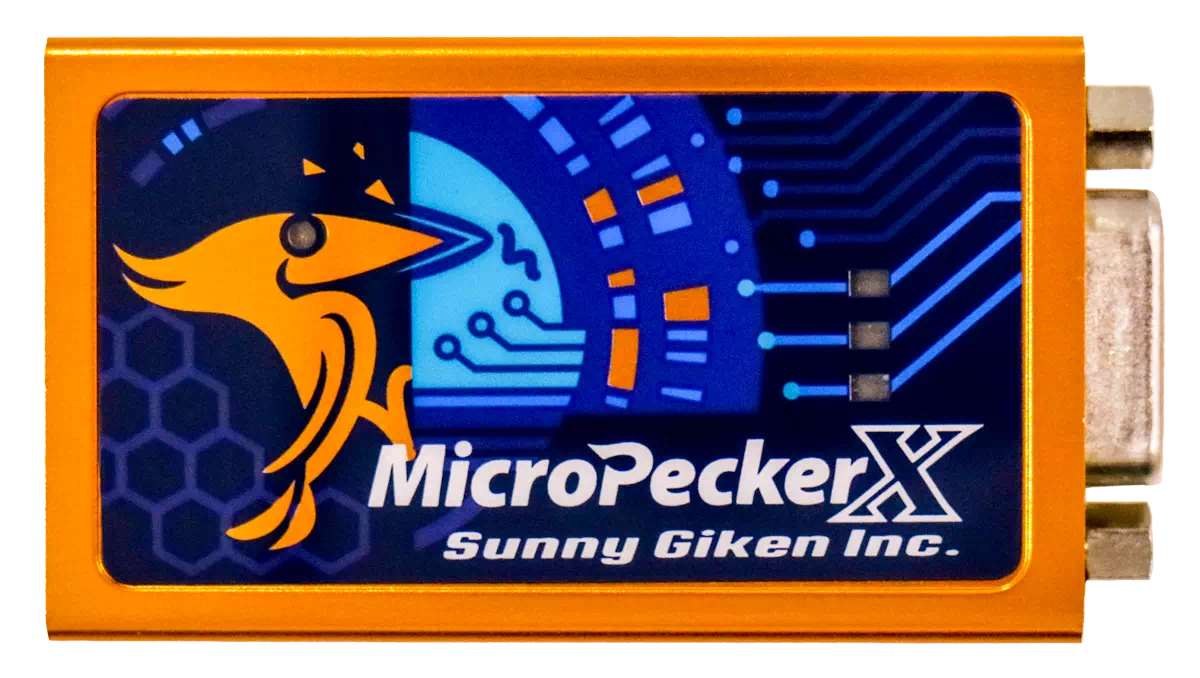 S810-MX-LN1
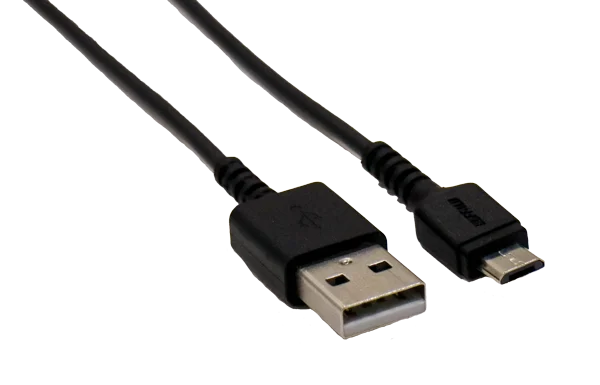
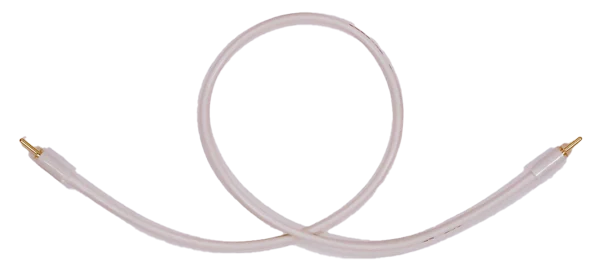
LINバスへの接続ケーブルと、外部信号の評価に使うライセンスをご案内します。
LIN・VBAT・GNDを独立したクリップで接続する0.3 mのケーブルです。LINバス側のVBATは外部から供給します。
S810-MX-CB3の製品情報DIO 4chとAD 1chの機能を有効にし、LIN通信と外部信号を同期して評価できます。LINの通信アナライザ機能とは別の追加ライセンスです。
DIO / ADの仕様と接続条件本体はUSBから給電し、LINバス側は8〜24 VのVBAT外部電源を使用します。LINケーブルと外部電源は標準パッケージに含まれません。PC・電源・コネクタの条件を確認して接続してください。
動作環境・電源・ピン配置を見るユーザーアプリケーションから本体を制御するための開発ツールです。使用するOSや開発環境に合うライブラリをお選びください。
ソフトウェアの準備から、LINバスへの接続、シミュレーション、修理まで。必要な手順と窓口をご案内します。
WebサイトからControl SoftwareとMicroPeckerXライセンスをダウンロードします。
Control Softwareをインストールし、MicroPeckerX本体にライセンスを登録します。
USB・LINケーブルとVBAT外部電源を接続し、通信速度・ID別条件を設定します。
Noneで通信をモニタし、必要に応じてマスター・スレーブ動作、LDFによる信号表示、記録・解析へ進みます。
Simulation WindowでNoneを選択すると、フレームを送信しないモニタモードになります。既存のマスター・スレーブが動作するLINバスへ接続し、通信条件を合わせて使用します。
スレーブECUを評価する場合はLN1をMaster Sim.にしてヘッダーを送信します。マスターECUを評価する場合はSlave Sim.にして、受信したヘッダーへレスポンスを返します。
取り込みは信号・フレーム・スケジュールの定義を登録する操作です。モニタにはSet・CH・表示を、送信にはスケジュールやレスポンスを選択して採用し、通信条件を確認して開始します。
LINケーブルS810-MX-CB3は別売です。本体はUSB給電ですが、LINバス側には8〜24 VのVBAT外部電源が必要です。LIN・VBAT・GNDの接続を確認してください。
DIO 4ch・AD 1chの利用には、別売DIO / ADライセンスS810-MX-DA1が必要です。外部信号端子の仕様と配線条件は専用ページをご確認ください。
Signal Analysisの再生操作は、取得済みログの値を時刻順に確認するもので、バスへ送信しません。SimulationのLogReplayは、再生設定に従って実際のLINバスへ送信します。