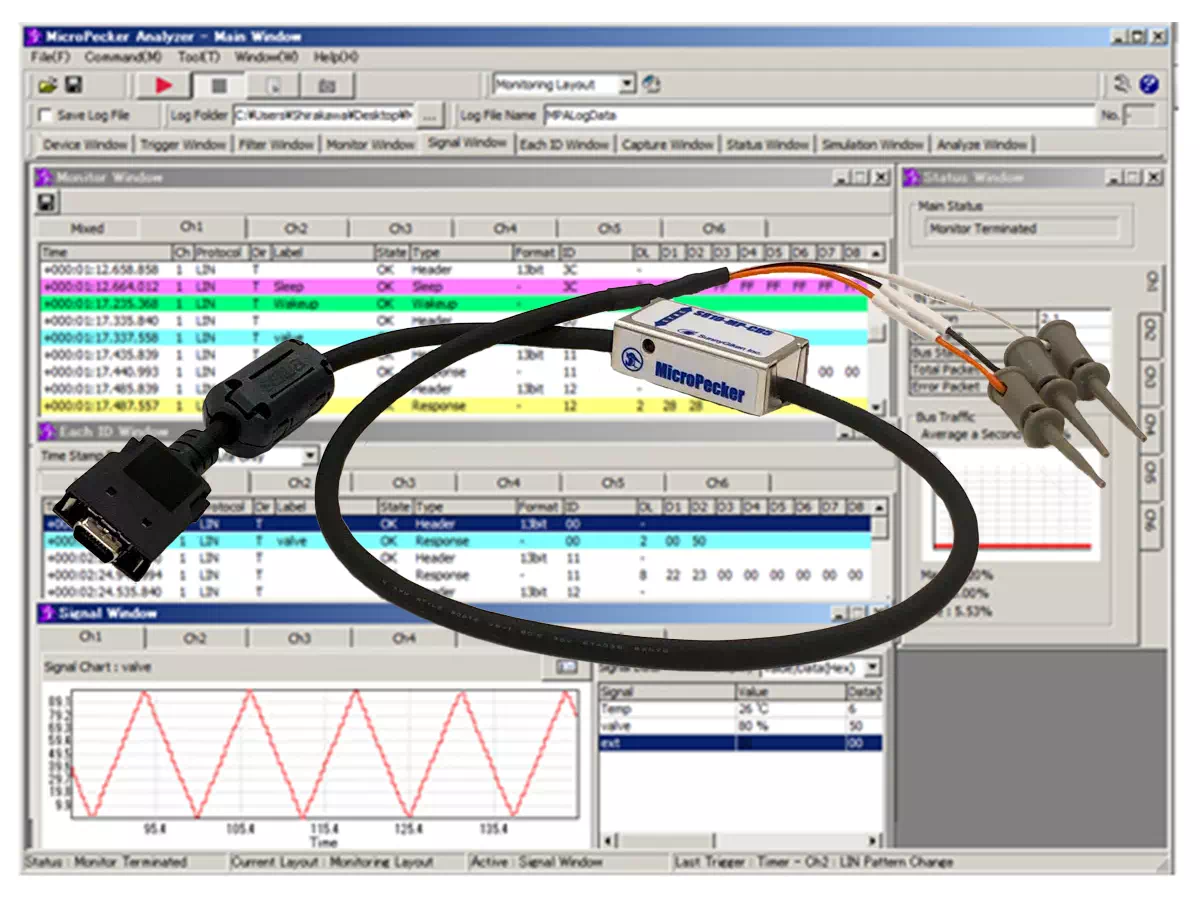
MicroPeckerX CAN FDアナライザ《S810-MX-FD2》
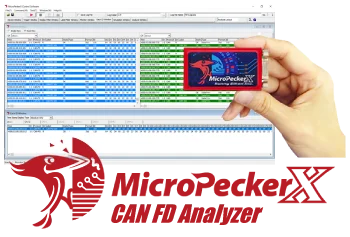
CAN / CAN FDの通信を、フレームと信号値の両方で確認。
S810-MX-FD2は、CAN / CAN FDを2チャンネル搭載した小型の通信アナライザです。シグナル機能では、DBCファイルを取り込み、受信データを回転数・温度・運転状態などで表示できます。ECUに試験用のフレームを送り、応答を波形で確認。試験後は、記録したログから気になる時点の値と通信フレームを調べられます。
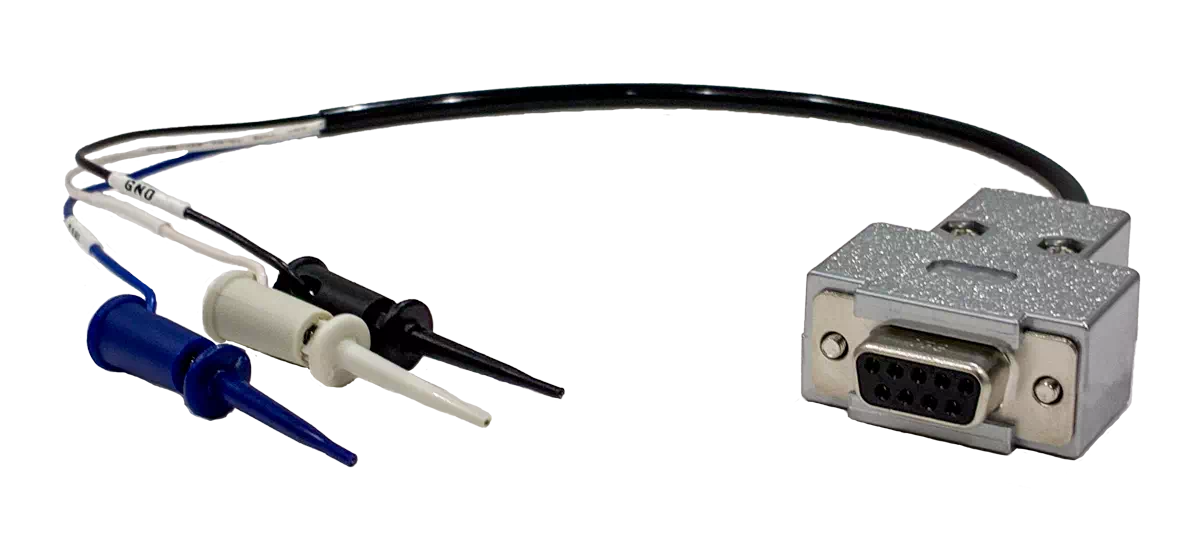
CANケーブル別売
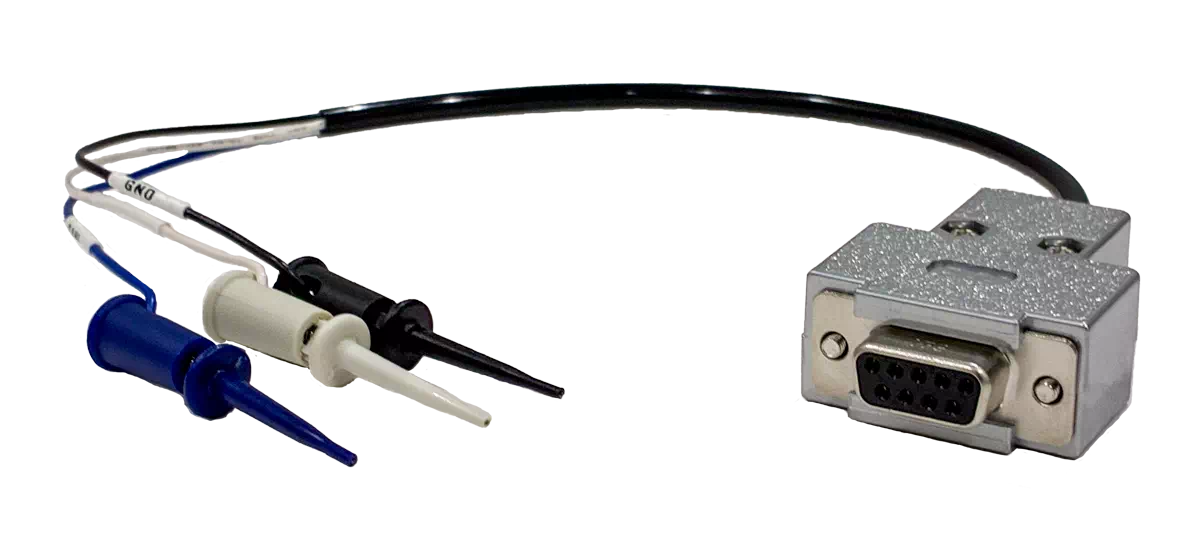
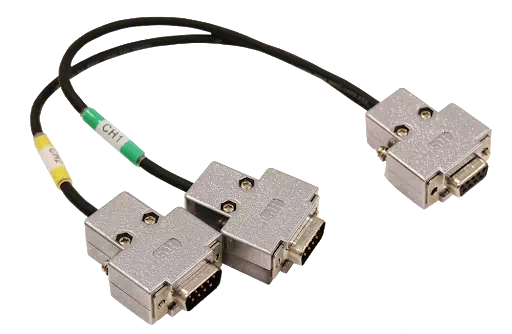
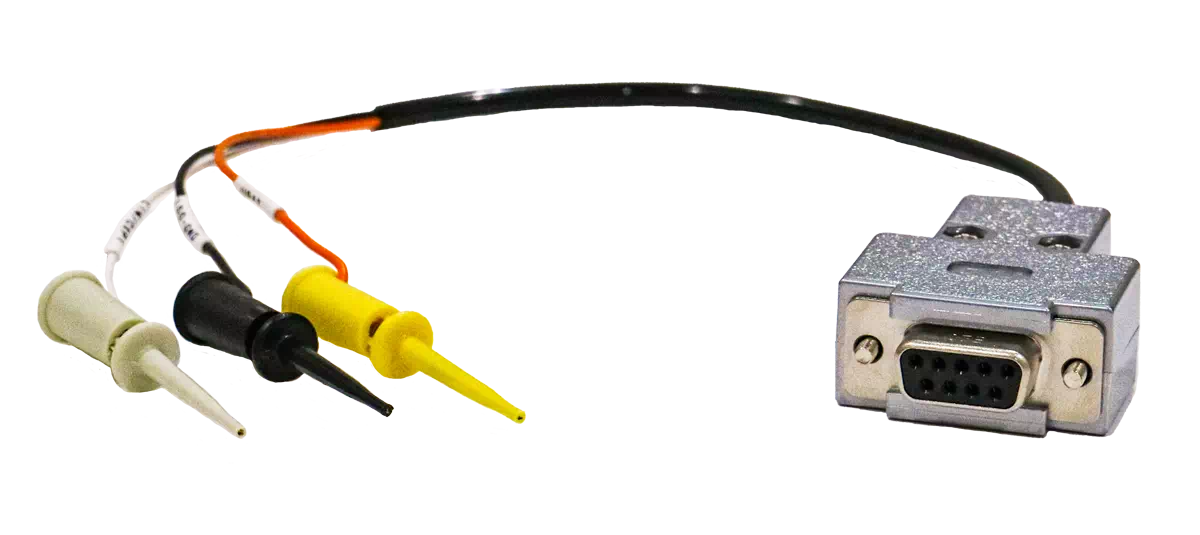
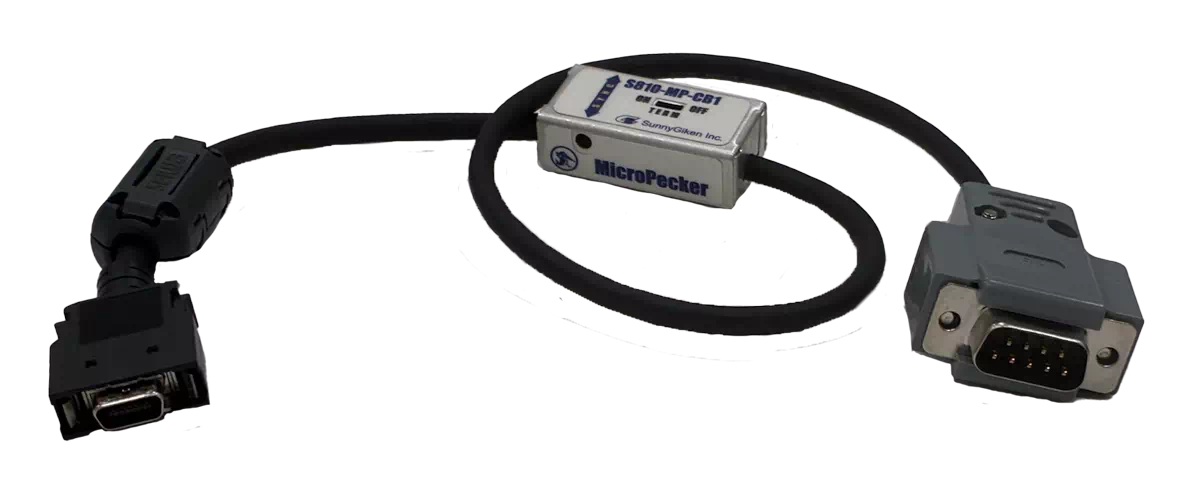
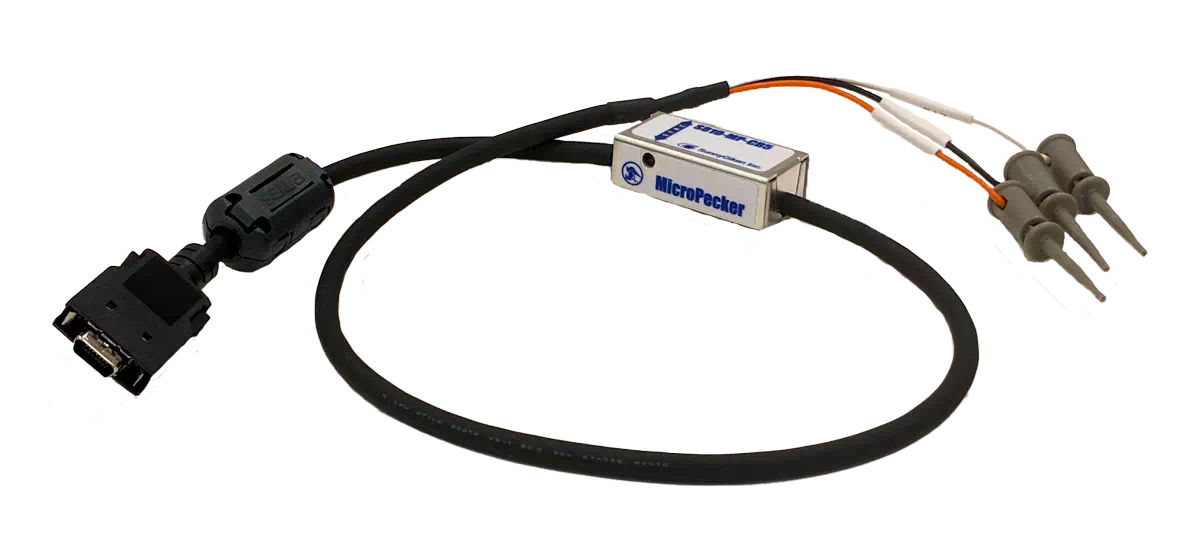
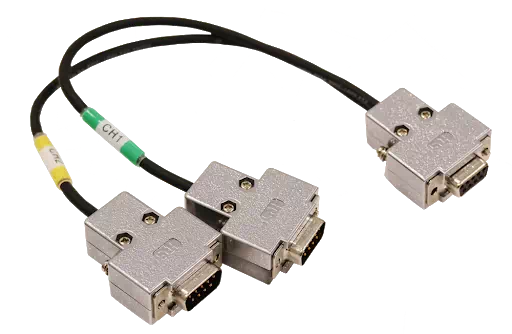
本製品にはCANケーブルは同梱されません。用途に応じて、別売りのCAN 1chクリップケーブル《S810-MX-CB1》またはCAN 2ch DSubケーブル《S810-MX-CB2》をご用意ください。
CAN / CAN FDの通信を、この1台でモニタ・送信・解析。
MicroPeckerX CAN FDアナライザは、CAN / CAN FD 2chを備えたUSB接続の通信アナライザです。付属のControl Softwareで、フレームの確認・送信から、信号値と波形のモニタ、ログ記録、保存ログの解析まで行えます。
01
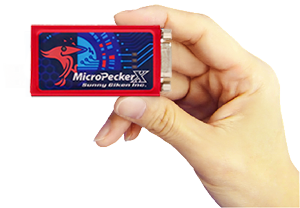
手のひらに収まる、45 gの評価環境。
本体は65 × 35 × 16 mm、45 g。USBバスパワーで動作し、開発机や評価設備のそばへ持ち運べます。PCとCANバスを接続して、必要な場所で通信の確認を始められます。
寸法は端子の突起部を除きます。CANケーブルは別売です。
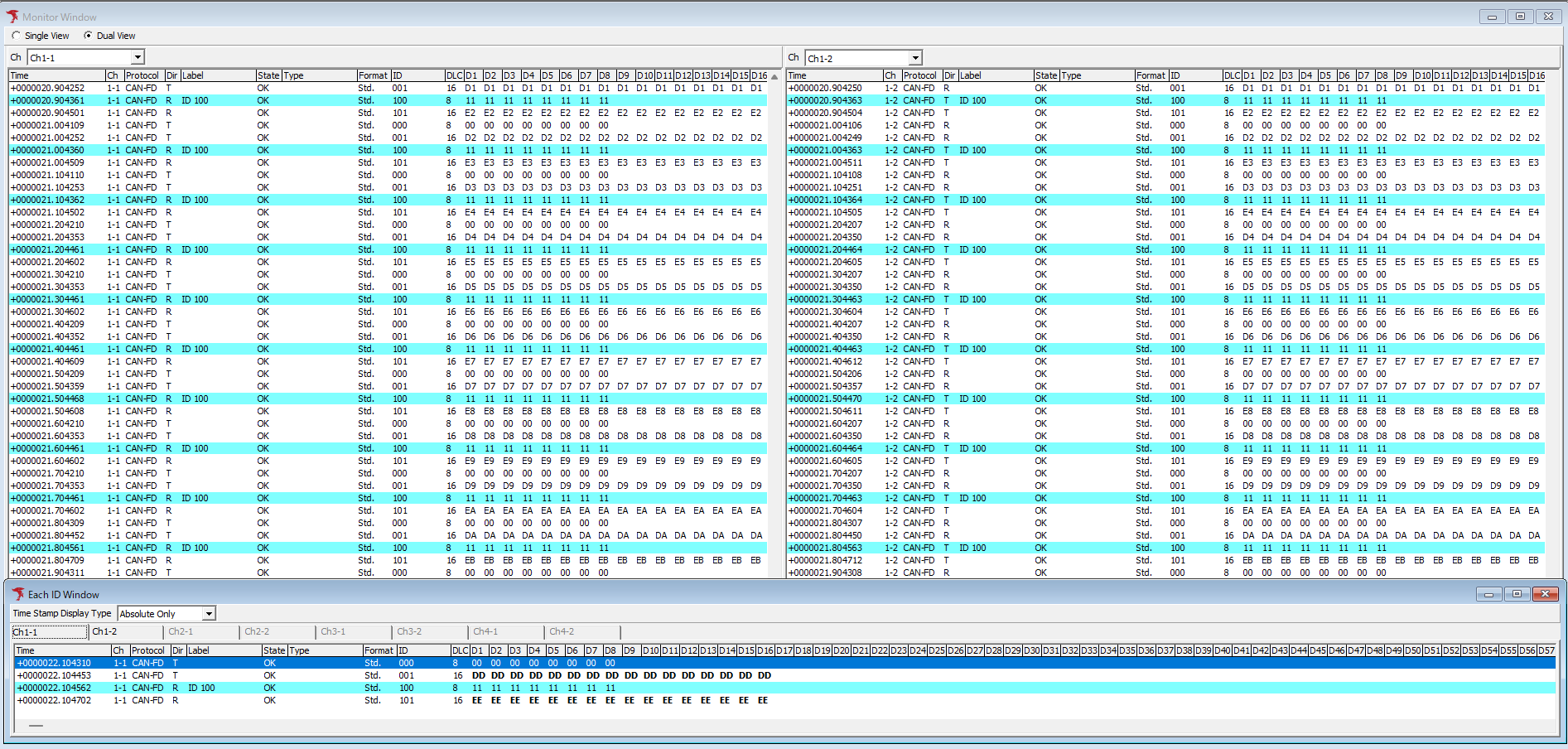
付属GUIで、フレームもシグナルも。
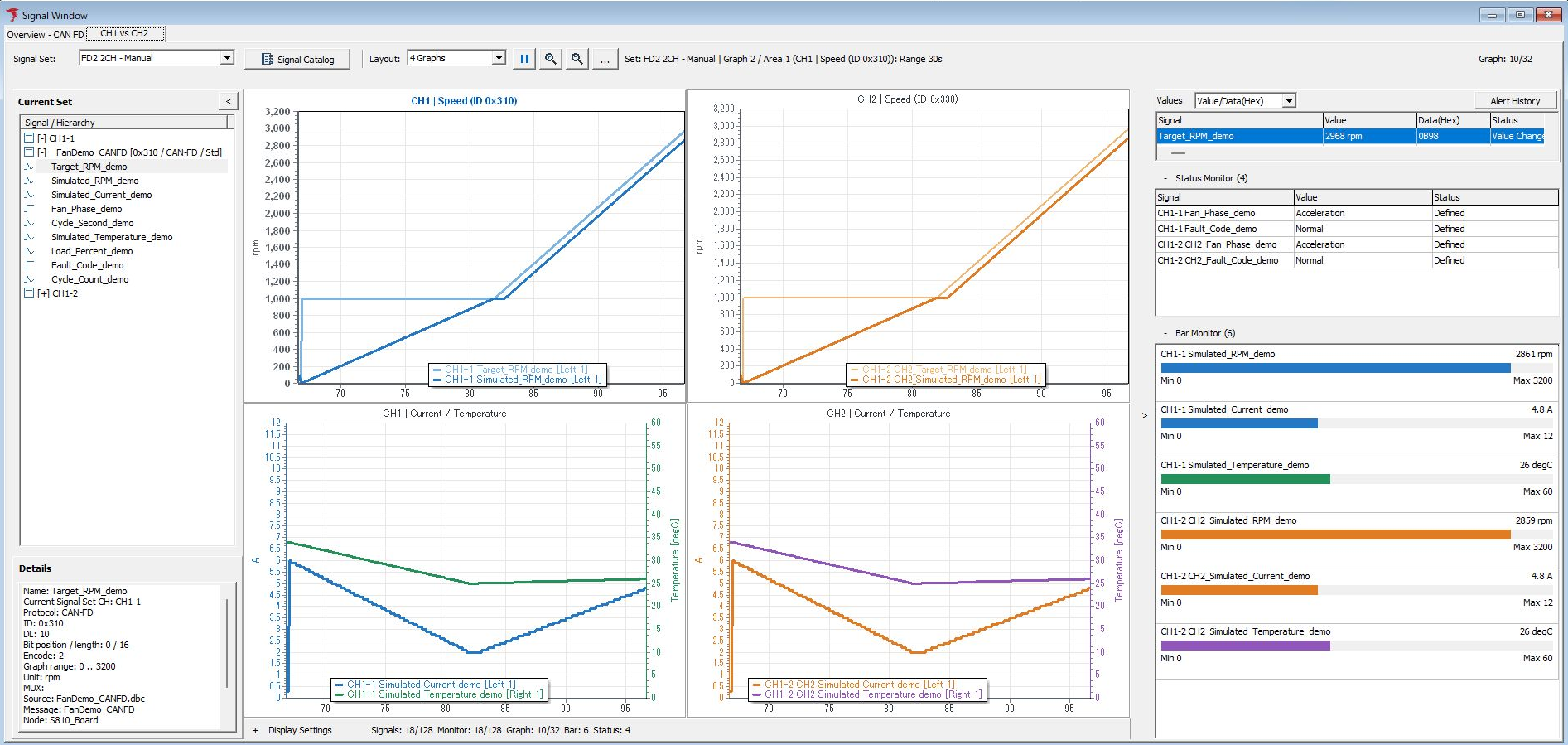
通信データをそのまま追うフレームモニタと、DBCの定義から値・単位・波形で確認するシグナルモニタ。調べたい内容に合わせて画面を使い分け、送信設定や記録・解析まで同じソフトウェアで進められます。
見る・送る・記録する・解析する機能へ03本体4台で最大8ch。
本体4台で最大8ch。
複数バスを同じ時間軸で。
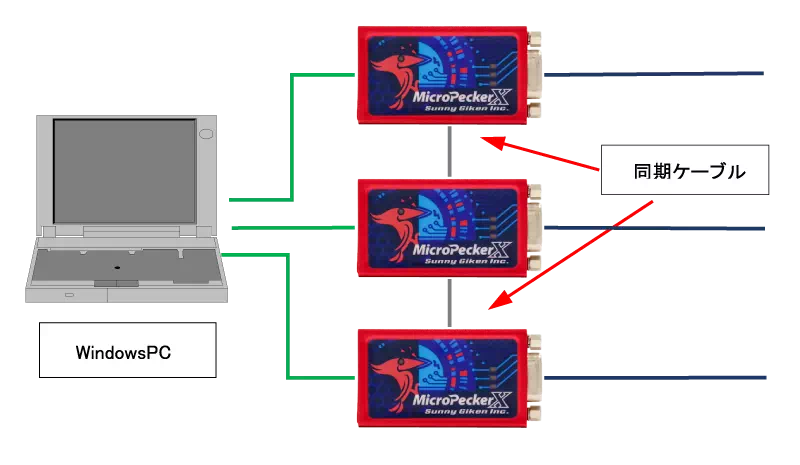
本体1台でCAN / CAN FDを2ch、最大4台を同期ケーブルで接続して8chへ拡張できます。複数ネットワークのモニタ時刻とシミュレーション送信タイミングをそろえ、ECU間の通信を確認できます。
同期と通信の仕様を見るログ再生は最大4ch(本体1台につき1ch)です。機能ごとの対応ch数は仕様をご確認ください。
1つのGUIで、見る・送る・記録する・解析する。
フレームの生データと、意味のあるシグナル値。通信の確認から評価条件の作成、結果の振り返りまで、目的に合わせて使い分けられます。
| 作業 | フレーム | シグナル |
|---|---|---|
| 見る | ID・データ・時刻・エラーを確認 | 物理値・状態・波形をモニタ |
| 送る | 周期・イベント送信、ログ再生 | DBCの定義から物理値で送信設定 |
| 記録する | フレーム・キーを条件にログ記録 | 信号の閾値で記録を開始・停止 |
| 解析する | 検索・フィルタ・周期・GW解析 | 保存ログの波形・値・時刻差を確認 |
共通の土台は、DBCとSignal Catalog。
DBCから取り込んだフレーム・信号定義を、モニタ・送信設定・保存ログ解析に利用します。Signal Setで使う信号とCHをまとめ、評価内容に合わせて切り替えられます。
モニタ
生データから、回転数や温度の変化まで。
シミュレーション
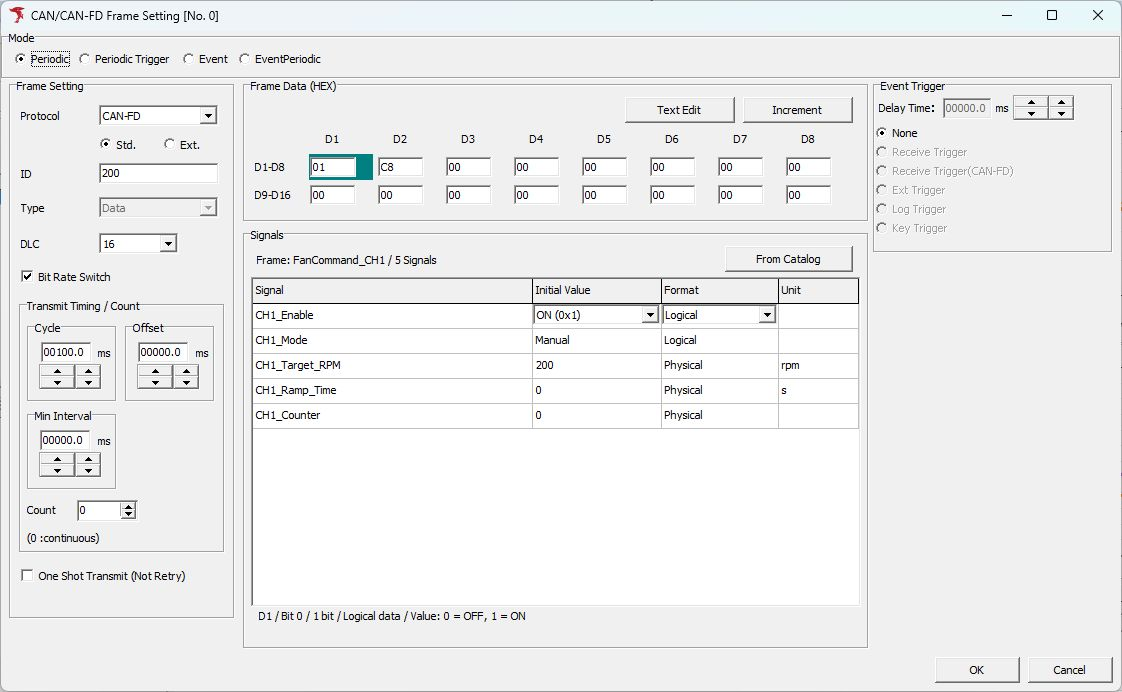
物理値で条件をつくり、ECUへ送る。
記録とアラート
必要な区間を残し、条件の成立を見つける。
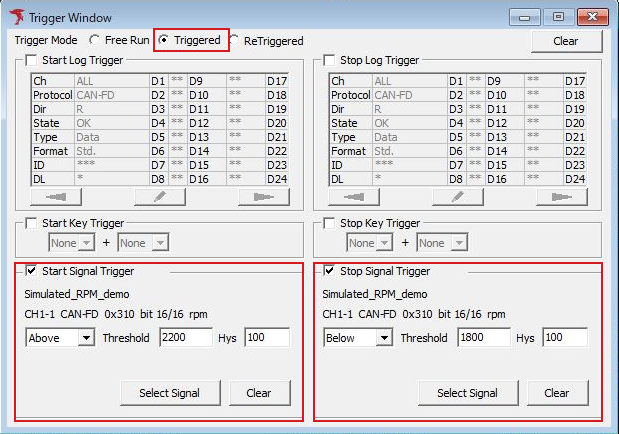
Signal Triggerで記録を開始・停止。
フリーランでの記録のほか、フレーム受信・キー操作・信号の閾値を使って記録区間を指定できます。例えば、回転数が設定値以上になったところから記録し、別の設定値以下になったところで停止できます。
アラートで、異常値の発生・復帰を確認。
アラートは、信号の上限・下限や状態などの条件成立と復帰を通知・履歴表示する機能です。ログ記録を開始・停止するトリガーとは役割が異なり、目的に合わせて設定します。

保存ログ解析
記録した通信を、フレームと波形から振り返る。
保存したログを開いて、検索・フィルタ・フレーム周期を確認。Signal AnalysisではDBCの定義に従って値と波形を表示し、カーソル時刻の値や、同一ログ内のA/Bマーカーの時間差・値の差を調べられます。
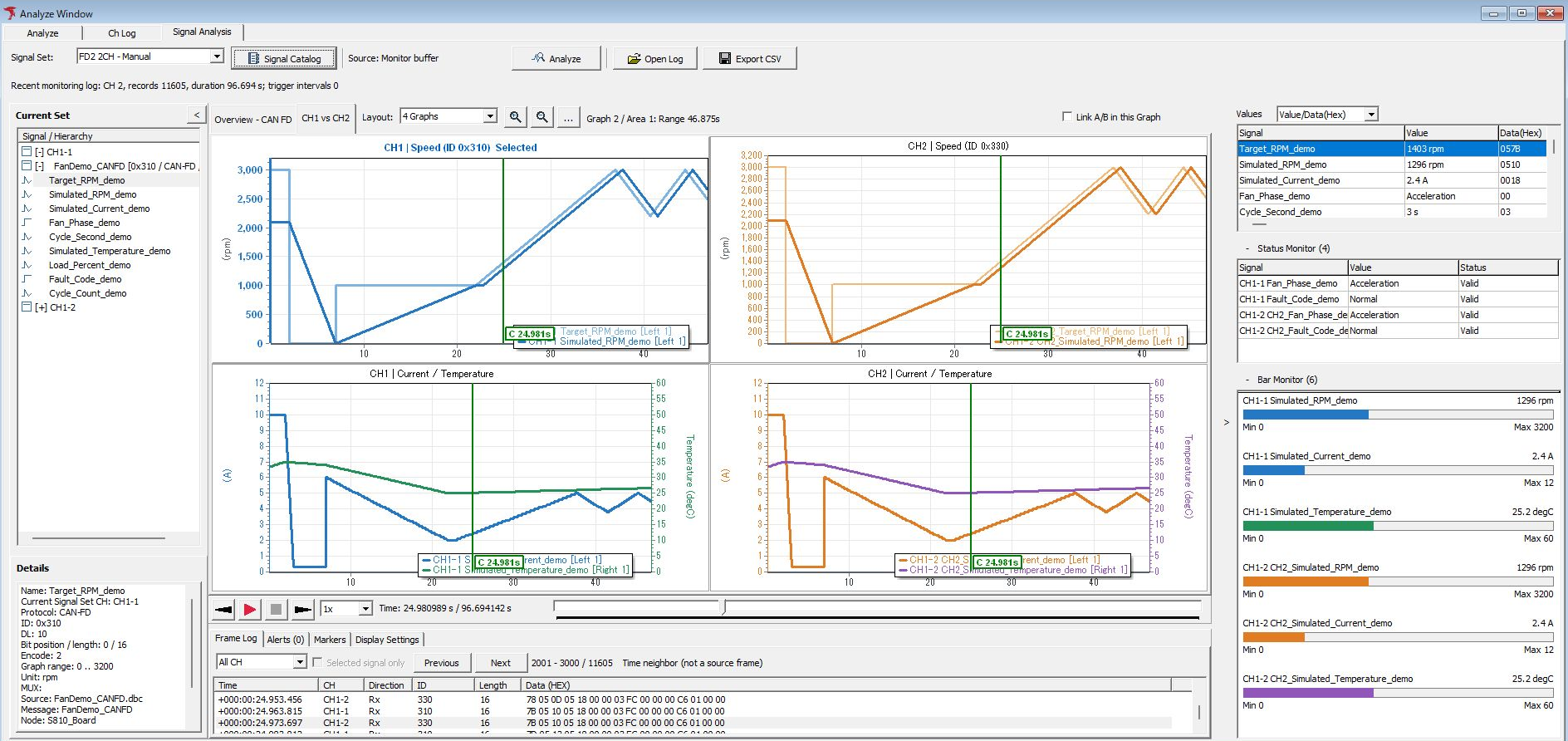
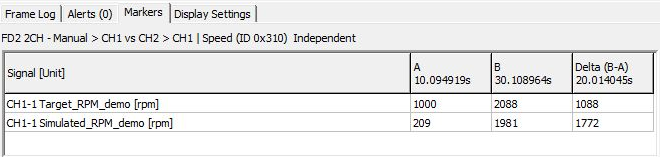
2時点の差を数値で確認
同じログにA/Bマーカーを配置し、時間と信号値の変化量を比較。解析した信号値はCSVへ出力できます。
ゲートウェイ前後の通信を解析
2chのログをCh Mixingで時刻順に統合し、From / Toのフレームを指定。遅延・メッセージ消失・滞留数ピークを調べられます。

Signal Analysisは保存ログのオフライン解析です。画面内の再生操作でバスへの送信は行いません。
DBCとSignal Catalog
通信定義を、モニタ・送信・解析の共通基盤に。
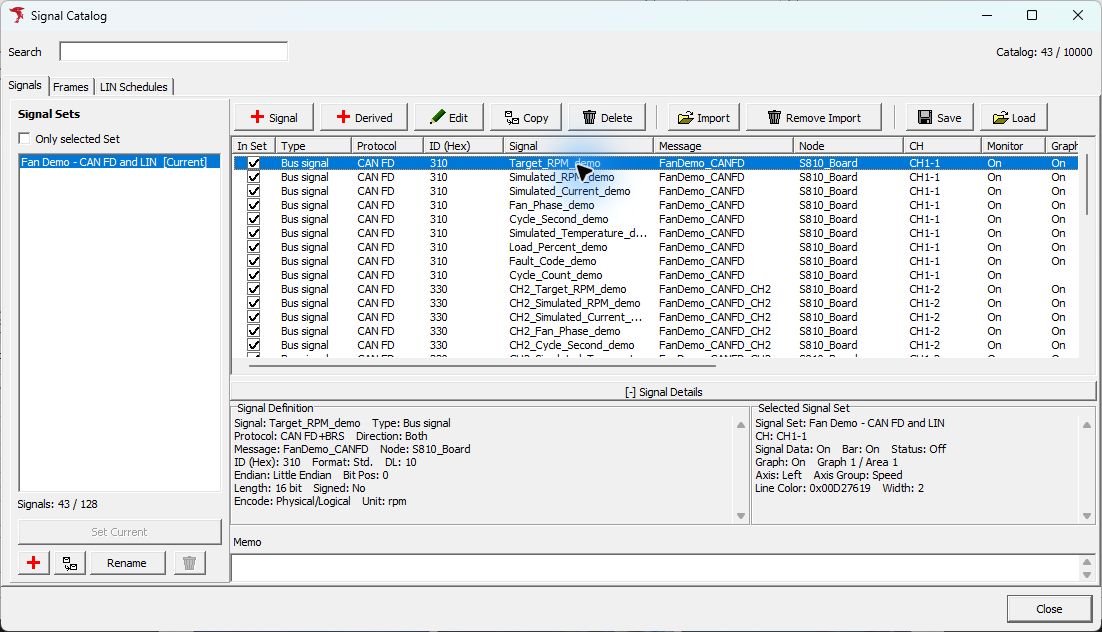
定義をまとめ、評価対象へ割り当てる。
DBCのフレーム・シグナル定義をSignal Catalogへ取り込み、必要な信号をSignal Setへ追加。使用するCH、表示方法、単位・変換を確認して各機能で利用できます。手動での信号登録にも対応します。
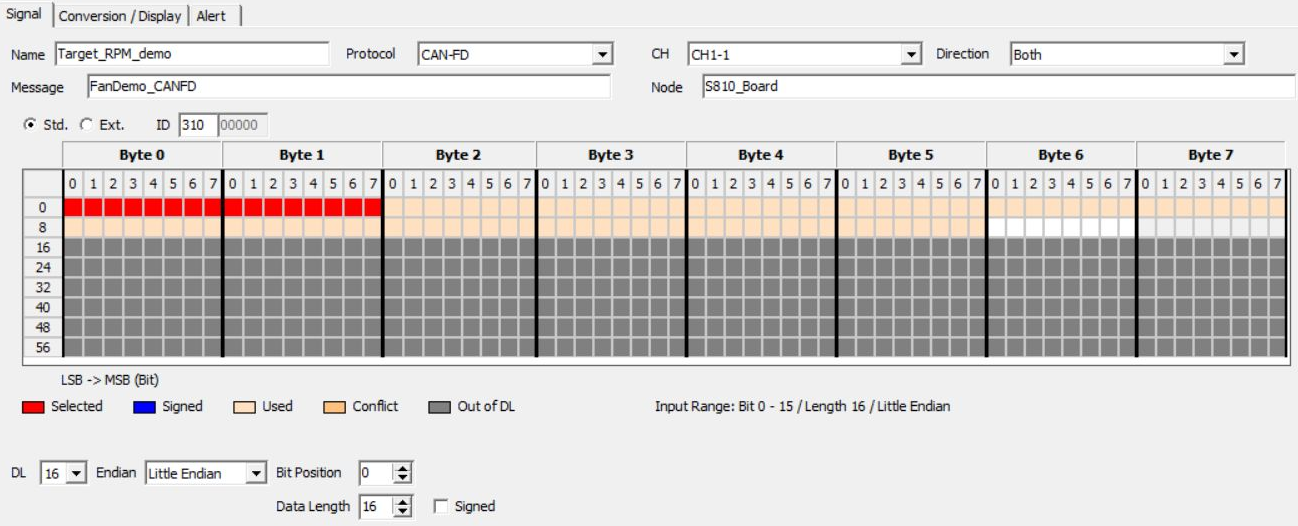
ビット配置を確かめて、値を読み解く。
開始ビット、ビット長、Endian、符号の有無を設定し、ビット図で取り出す範囲を確認。係数・オフセットや値テーブルで、生データを物理値・状態名に対応付けます。
仕様・動作環境
通信条件、ソフトウェアの機能、本体・PCの動作環境をまとめています。評価対象のバス設定と接続条件に合わせてご確認ください。
| 通信規格 | CAN / ISO CAN FD |
|---|---|
| チャンネル | 2ch / 本体1台 |
| アービトレーション速度 | 125 / 250 / 500 kbps、1 Mbps |
| データフェーズ速度 | 125 / 250 / 500 kbps、1 / 2 / 5 Mbps |
| サンプルポイント | 60 / 65 / 70 / 75 / 80 / 85 % |
| 終端抵抗 | GUIで有効 / 無効を設定 |
| タイムスタンプ分解能 | 1 μs |
|---|---|
| 表示 | Single / Dual View、Each ID、フィルタ・ラベル |
| 記録モード | フリーラン / 開始・終了トリガー |
| トリガー条件 | 指定フレーム / キー / シグナル閾値 |
| ログ出力 | テキスト形式(CSV)、16進数 |
| 記録容量 | 保存先ディスクの空き容量に依存 |
| 登録フレーム | 最大28フレーム |
|---|---|
| 送信モード | 周期 / イベント / イベント周期 / Direct |
| 送信周期 | 0.1〜60,000 ms(0.1 ms単位) |
| 初回オフセット | 0〜60,000 ms(0.1 ms単位) |
| 送信回数 | 0〜60,000回(0は連続) |
| ログ再生 | 開始条件・先頭オフセット・ループを設定 |
| バースト転送 | 1フレーム送信 / ログバースト送信 |
| 定義 | DBC取り込み / 手動登録 |
|---|---|
| Catalog | 最大10,000シグナル |
| Signal Set | 最大10セット / 1セット全CH合計128信号 |
| 変換 | Raw / Formula / Value Table / BCD / ASCII |
| 表示 | 値一覧 / グラフ / バー / 状態 / アラート履歴 |
| グラフ対象 | 最大32信号 / 2タブ / 1タブ最大4エリア |
| フレーム解析 | 検索 / フィルタ / 特定IDの最大・最小・平均周期 |
|---|---|
| GW解析 | 遅延 / メッセージ消失 / 滞留数ピーク |
| 信号解析 | 値・波形・フレームの照合、A/Bマーカー、CSV出力 |
| Signal Analysis入力 | 全CH・全期間の合計5,000,000フレームまで |
| 同期モニタ | 最大4台 / CAN・CAN FD 最大8ch |
|---|---|
| シミュレーション同期 | 最大4台 / 最大8ch |
| ログ再生 | 最大4ch(本体1台につき1ch) |
| 同期インターフェース | 本体に2ポート / 同期ケーブルで接続 |
| ホスト接続 | USB 2.0 Hi-Speed / Micro-B |
データフェーズの通信速度はアービトレーション速度との組み合わせで選択条件があります。5 Mbps時のサンプルポイントは75 %です。
Signal Setの128信号には、派生信号の計算に必要な入力信号を含みます。記録容量、ログ再生の対応ch数、Signal Analysisの入力上限は、それぞれ異なります。
| 本体電源 | USBバスパワー(5 V / 300 mA) |
|---|---|
| 寸法 | 65(W)×35(D)×16(H)mm(突起部を除く) |
| 重量 | 45 g |
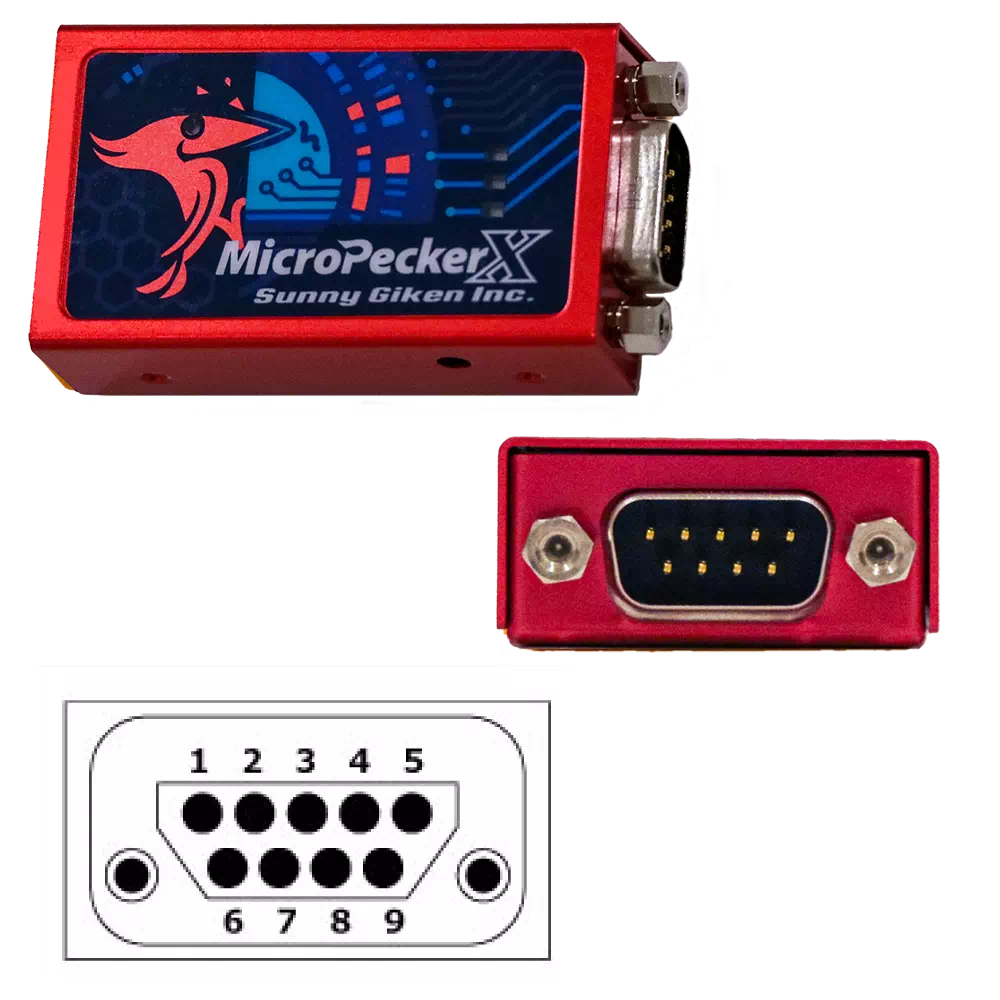
| 通信コネクタ | D-sub 9ピン / CAN・CAN FD 2ch |
| USBポート | Micro-B(メインポートを使用) |
| OS | Windows 11 / 10 / 8.1(各64 bit) |
|---|---|
| CPU | Intel / AMD x86(Core i5 / Ryzen 5以上推奨) |
| メモリ | 8 GB以上推奨 |
| ディスク空き容量 | 10 GB以上(長時間記録には追加容量が必要) |
| 画面解像度 | 1920 × 1080以上推奨 |
| USB | USB 2.0 Hi-Speed / 接続する本体台数分のポート |
使用中はPCのスリープ、ディスク停止、CPUクロック低下などの省電力動作を無効にしてください。仮想環境は動作保証対象外です。USBハブを使う場合は、外部給電するセルフパワー対応機器をご使用ください。
本体のUSBはメインポートを使用し、サブポートのキャップは外さないでください。
| 1 | CAN Lo(CH1) |
|---|---|
| 2 | CAN Lo(CH0) |
| 3 | GND |
| 4 | NC |
| 5 | NC |
| 6 | GND |
| 7 | CAN Hi(CH0) |
| 8 | CAN Hi(CH1) |
| 9 | NC |
CH0 / CH1はコネクタの信号表記です。NCは未接続端子です。
構成品・オプション
本体とソフトウェアをセットでご提供。通信ケーブルは接続先に合わせて別途ご用意ください。
標準パッケージに同梱
- 01MicroPeckerX本体《S810-MX-FD2》
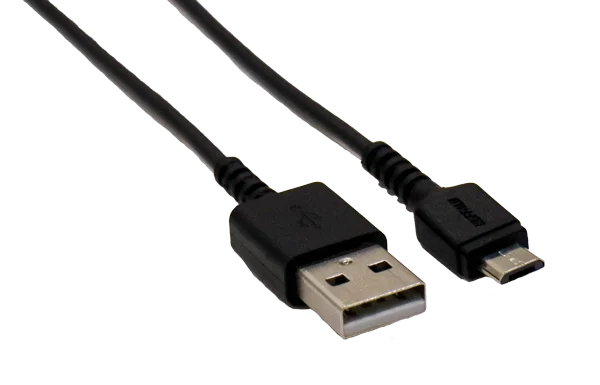
- 02USB(microB)ケーブル
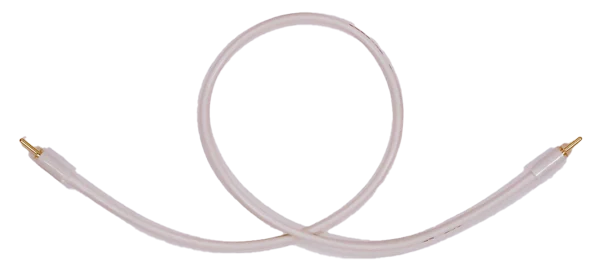
- 03同期ケーブル
- 04保証書兼解説書
- 05CAN / CAN FDアナライザライセンス
付属のControl Softwareとユーザーズマニュアルは、Webからダウンロードしてご利用いただけます。
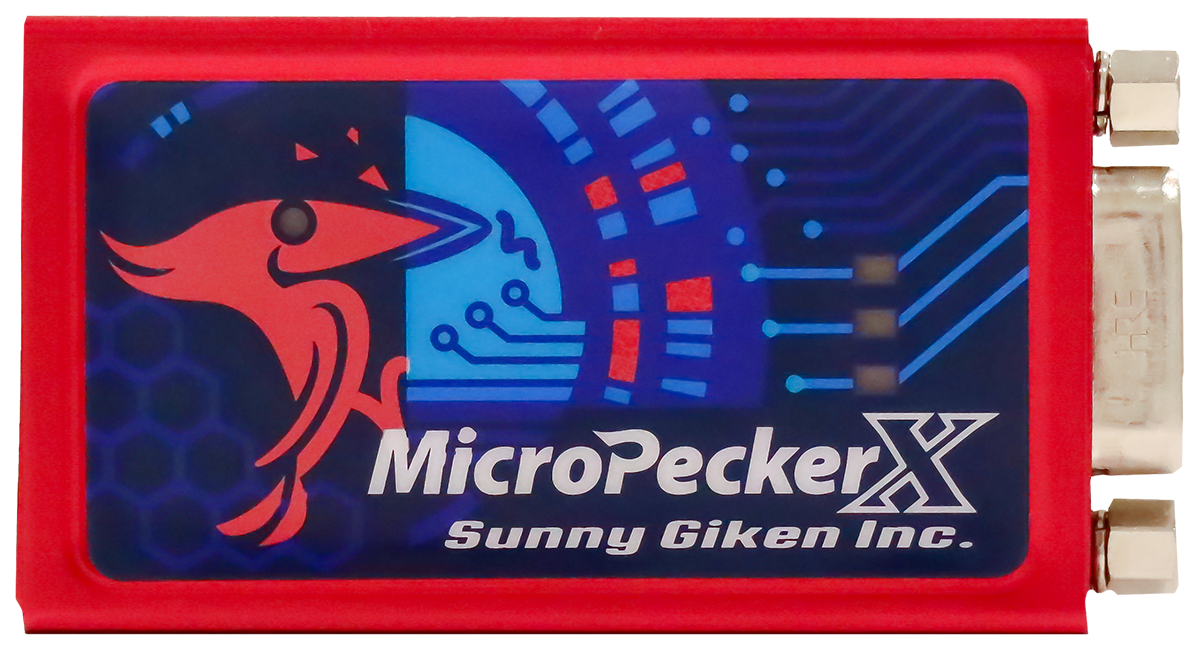 S810-MX-FD2
別売オプション
CANケーブルは同梱されません。接続先に合わせて2種類からお選びください。
独自ツール開発に使うライブラリ
ユーザーアプリケーションから本体を制御するための開発ツールです。使用するOSやインターフェースに合わせてお選びください。
S810-MX-FD2の導入・活用をサポート。
ソフトウェアの準備から、接続・設定、日々の活用、修理まで。必要な手順と窓口をご案内します。
はじめて使う方へ
- ソフトウェアとライセンスを
ダウンロード WebサイトからControl SoftwareとMicroPeckerXライセンスをダウンロードします。
- ソフトウェアを準備
Control Softwareをインストールし、MicroPeckerX本体にライセンスを登録します。
- 本体とCANバスを接続
USBケーブルとCANケーブルを接続し、通信速度・終端抵抗を設定します。
- 目的に合わせて操作
フレームの確認、DBCを使った信号表示、送信、ログ記録・解析へ進みます。
よくあるご質問
CANケーブルは同梱されていますか?
CANケーブルは別売です。1chのクリップ接続にはS810-MX-CB1、2chのD-sub接続にはS810-MX-CB2をご用意ください。
DBCファイルがなくても使えますか?
フレームのモニタ・送信・ログ記録はDBCなしで利用できます。シグナルの値や波形を表示する場合は、DBCを取り込むか、Signal Catalogで信号を手動登録します。
複数のCANバスを同時に確認できますか?
本体1台で2chを使用できます。複数台を同期接続すると、本体4台で最大8chを同じ時間軸でモニタできます。ログ再生は最大4ch(本体1台につき1ch)です。
信号のアラートと記録トリガーはどう違いますか?
アラートは条件の成立・復帰を通知し、履歴で確認する機能です。Signal Triggerはログ記録を開始・停止する条件です。それぞれの目的に合わせて設定します。
保存ログの解析中に、通信は送信されますか?
Signal Analysis内の再生操作は、保存ログの値を時刻順に確認するものです。バスへの送信は行いません。実機へ再送する場合はSimulationのログ再生を使用します。
使い始めるまでの手順を知りたいです。
ソフトウェアとUSBドライバを準備し、本体をPCとCANバスへ接続します。通信速度などを設定してモニタを開始してください。Webマニュアルの目的別ガイドから手順を確認できます。